

DataRelay Control 일일 운영 점검
목표: 중요한 데이터가 정상 수집·전송되는지 확인하고 장애 시 Stream/Route/Destination 단위로 문제를 좁힙니다.화면 버전: 표시된 이미지는 과거 Control UI 테스트 캡처입니다. 현재 제품의 기본 5단계 순서(Connect → Sample & Record Selection → Destinations → Route Processing → Deploy)를 우선하세요. 번호별 화면 가이드에서 차이를 설명합니다.
적용 순서
이 사례는 이미 구성된 Connector·Destination·Stream을 전제로 합니다. 아직 생성하지 않았다면 커넥터별 수집 가이드에서 먼저 수집 Source를 설정하세요. 이후 이 페이지의 구체적인 단계를 수행하고 실제 Logs와 Destination/격리 기록을 검증합니다. 화면 캡처는 기존 테스트 증빙으로, 실제 결과를 대신하지 않습니다.근무 시작 전
담당하는 Stream Group, 평상시 수집량/수집 간격을 확인합니다. 상태 조회만 한다면 Viewer 권한을 사용하고, 설정 변경·Replay 등은 허가된 Operator/Administrator 계정을 사용합니다.1. 전체 흐름 상태 확인
- Dashboard (
/monitoring)를 엽니다. - 확인 시간 범위를 기록하고 Healthy/Warning/Critical, Incoming/Outgoing Events, Delivery Success Rate를 확인합니다.
- No Data / Low Volume Stream을 찾습니다. 단, 원래 조용한 Source라면 데이터 0건이 정상일 수 있으므로 기대되는 수집 주기와 비교합니다.
- Destination Capacity, Schema Drift 등 Warning을 검토하되 Dashboard의 집계 결과만으로 장애 원인을 단정하지 않습니다.
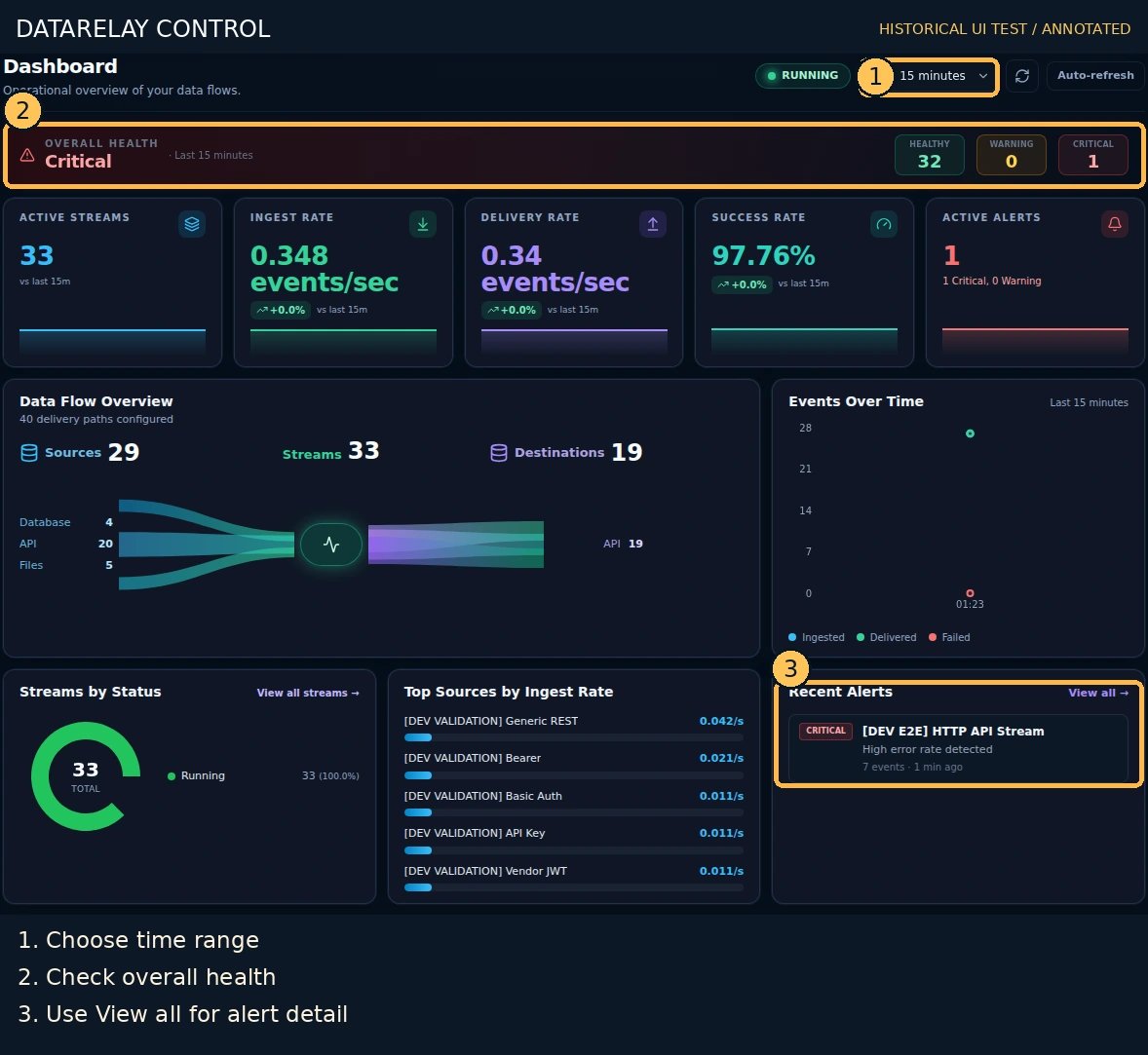
2. 문제 Stream 찾기
- Streams (
/streams)를 열어 해당 Source Product/Group을 선택합니다. - 수집량이나 상태가 비정상적인 Stream의 Runtime/Detail을 엽니다.
- Source 수집, 마지막 Run, 추출 레코드, Checkpoint, Stream Enabled 상태를 확인합니다.
- Data Flows / Routes (
/routes)에서 Route별 Destination 상태를 비교합니다.
3. 실제 이벤트 증거 수집
- Logs (
/logs)에서 정확한 Stream/Route, 시간 범위, Status, Stage로 필터링합니다. - 오류 Row의 Detail에서 Event/Run/Route ID, 시각, Stage, 오류와 Destination을 기록합니다.
- 전송 실패이면 전송 장애 진단과 복구, 정책 격리라면 Quarantine·Release·Replay를 수행합니다.
- 사고 분석 자료가 필요하면 Logs·Saved View·Export를 따라 현재 로드된 필터 일치 행을 추출합니다.