여기 표시된 이미지는 Control의 기존 실제 UI 테스트 캡처를 잘라 번호를 표시한 것입니다. 화면에는 과거 6단계 Wizard가 보이지만, 현재 제품의 기본 구성 순서는 Connect → Sample & Record Selection → Destinations → Route Processing → Deploy입니다. 따라서 캡처 속 과거 단계 번호나 메뉴 순서를 그대로 따라 하지 말고, 현재 UI에서 같은 기능을 찾으세요. 스크린샷은 성공적인 실제 전송을 보장하지 않습니다.
사전 준비:커넥터별 실습 목차에서 Vendor API 문서·인증 정보·비식별 샘플을 준비하고, 실제 수신 가능한 Destination을 구성해 두세요.
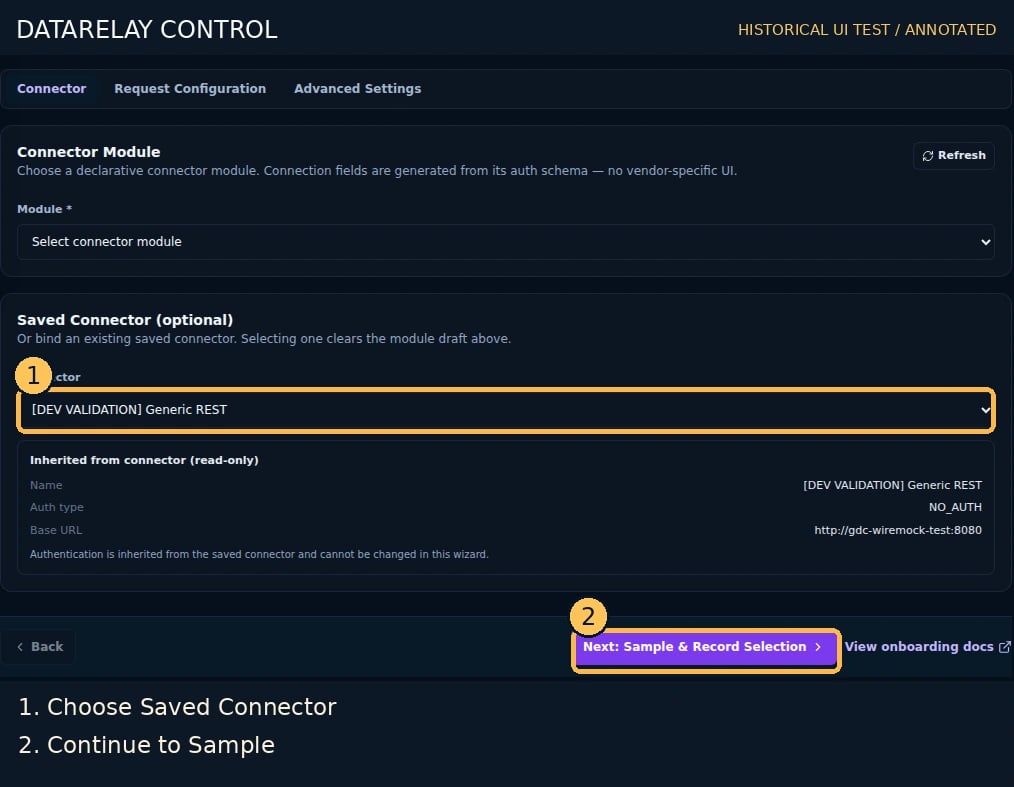
Connector를 사전에 생성하고 Connect에서 저장된 Connector를 선택합니다. 이미 선택한 경우에는 실제 Vendor/Source 정보를 확인합니다.그림 1. 기존 Connector를 선택하는 화면. ① Saved Connector 목록에서 미리 만든 Connector를 선택합니다(캡처의 Generic REST는 예시). ② 다음 Sample 단계로 이동합니다. 상단 Connector 탭은 이미 선택된 상태입니다.
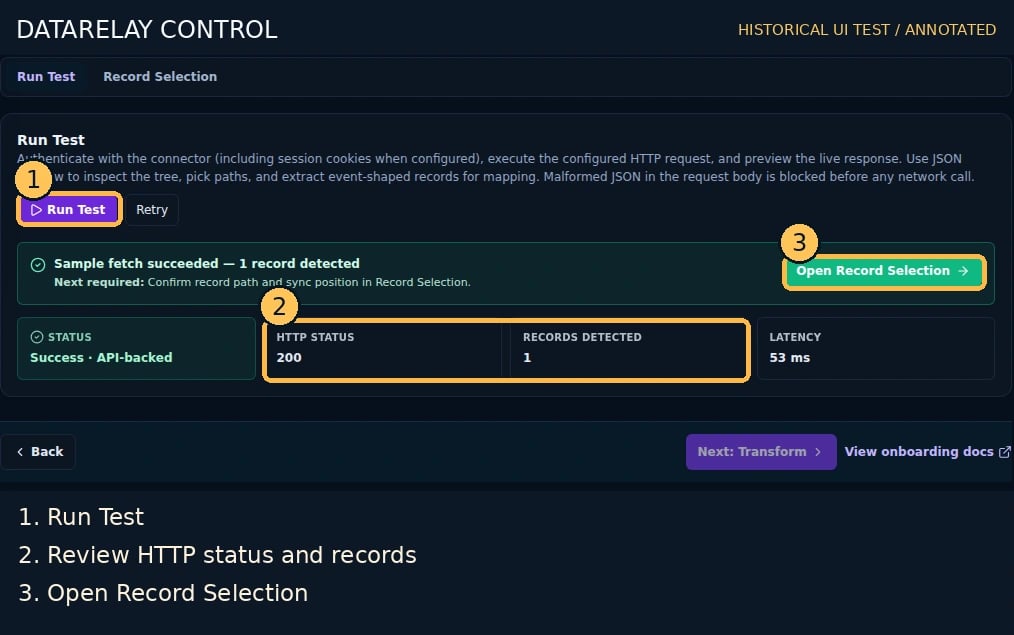
Run Test로 샘플을 가져와 HTTP 상태와 레코드 수를 확인합니다. 성공했다고 해서 다음 단계의 필수 필드를 자동 선택한 것은 아닙니다.그림 2. 실제 수집 테스트와 레코드 수 확인. ① Run Test 실행 → ② HTTP 상태와 추출 레코드 수 확인 → ③ 성공하면 Record Selection으로 이동합니다. API 호출 성공만으로 Destination 전송이 증명되지는 않습니다.
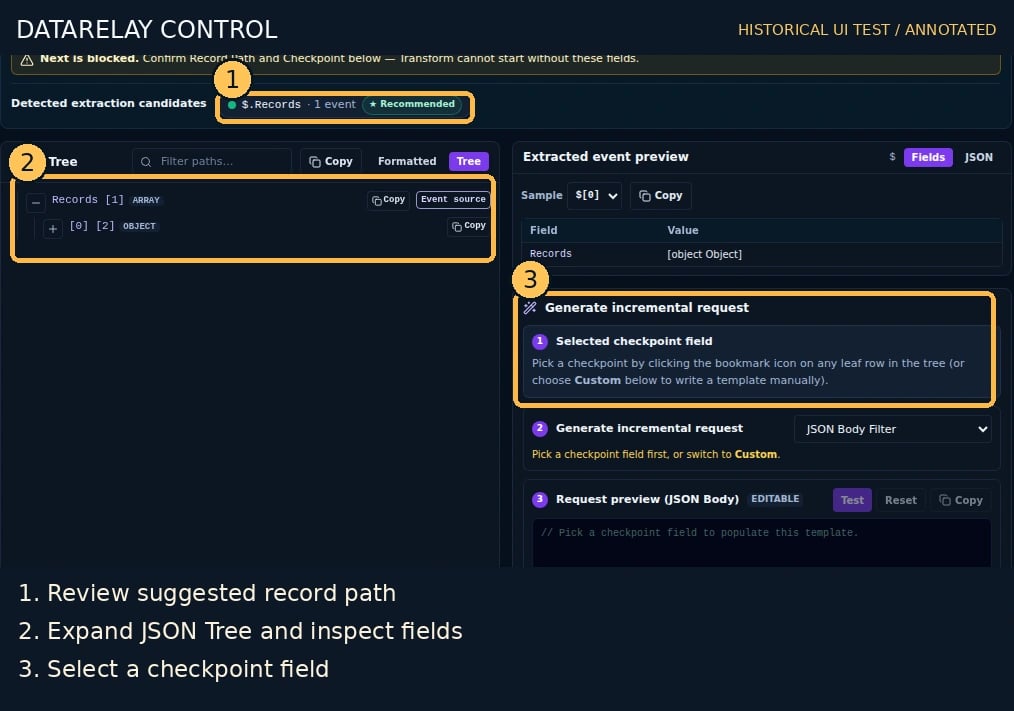
JSON Tree에서 실제 이벤트 배열을 선택합니다. 고유 ID와 시간 필드의 안정성도 확인한 뒤 Checkpoint를 지정합니다. 자동 추천은 사용자 확인이 필요합니다.그림 3. 레코드 경로와 Checkpoint 선택. ① 추천 Record Path를 검토하고 ② JSON Tree에서 실제 이벤트 필드를 확인한 다음 ③ Checkpoint Field를 지정합니다. 이 화면은 미확정 상태이므로 경고가 표시되어 있습니다.
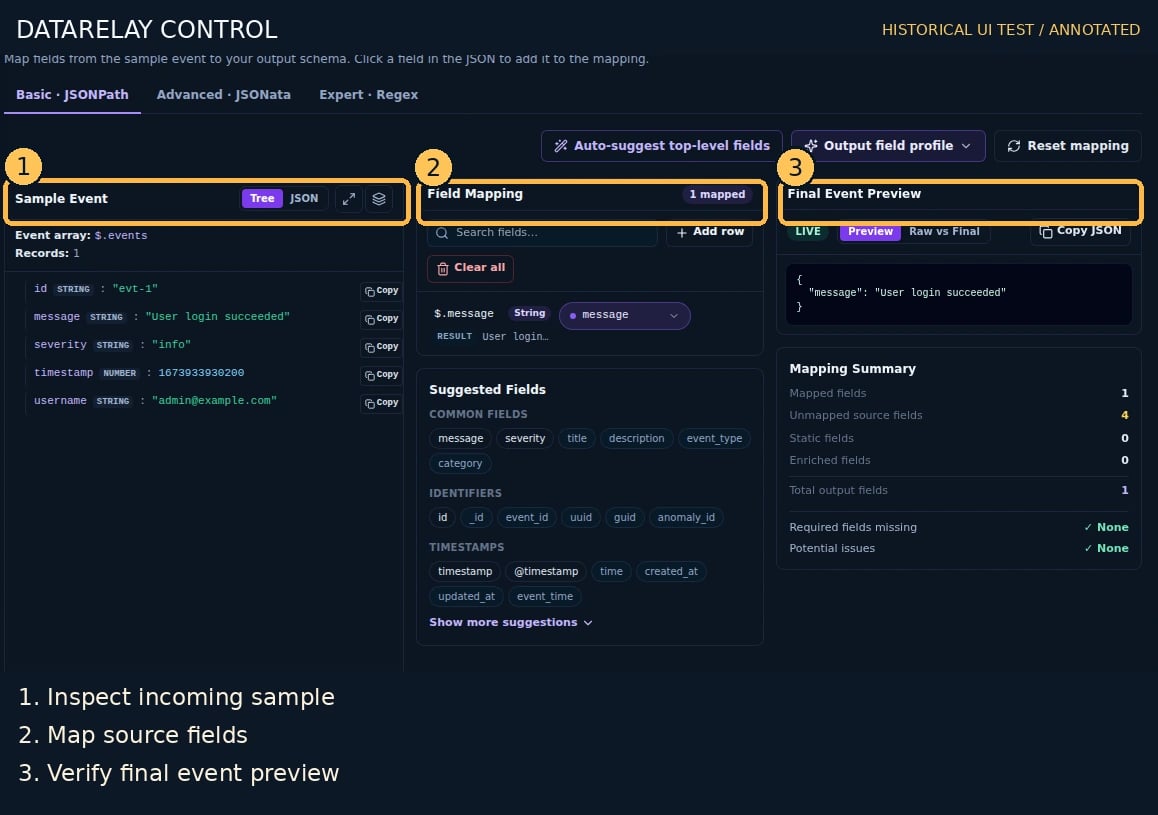
Route Processing / Transform의 Sample, Mapping, Preview를 비교합니다. 현재 UI에서는 Destination 선택 이후 Route별 처리를 구성합니다.그림 4. 원본 이벤트를 대상 필드로 매핑. ① Sample Event의 원본값 확인 → ② Field Mapping에서 대상 필드 매핑 → ③ Final Event Preview의 출력값 비교. Preview는 실제 전송 증빙이 아닙니다.
필요하면 Add field → Static Value를 선택합니다. 메뉴를 닫은 뒤 Preview에서 예상 필드가 나타나는지 확인하세요.그림 5. Route에서 사용자 정의 필드 추가. ① Add field를 누르고 ② Static Value를 선택합니다. ③ 메뉴를 닫은 다음 Final Event Preview에서 추가 필드가 반영됐는지 확인합니다.
Deploy에서 NEEDS ATTENTION이 보이면 Data/Records의 Edit로 돌아가 오류를 해결합니다. 차단 상태에서는 Stream을 활성화하지 않습니다.그림 6. Deploy가 차단되었을 때 수정할 위치. ① NEEDS ATTENTION을 확인합니다. ② Data·Records 항목의 Edit로 돌아가 수집/경로 설정을 수정합니다. ③ 배포 버튼이 비활성이라면 계속 진행하지 않습니다.
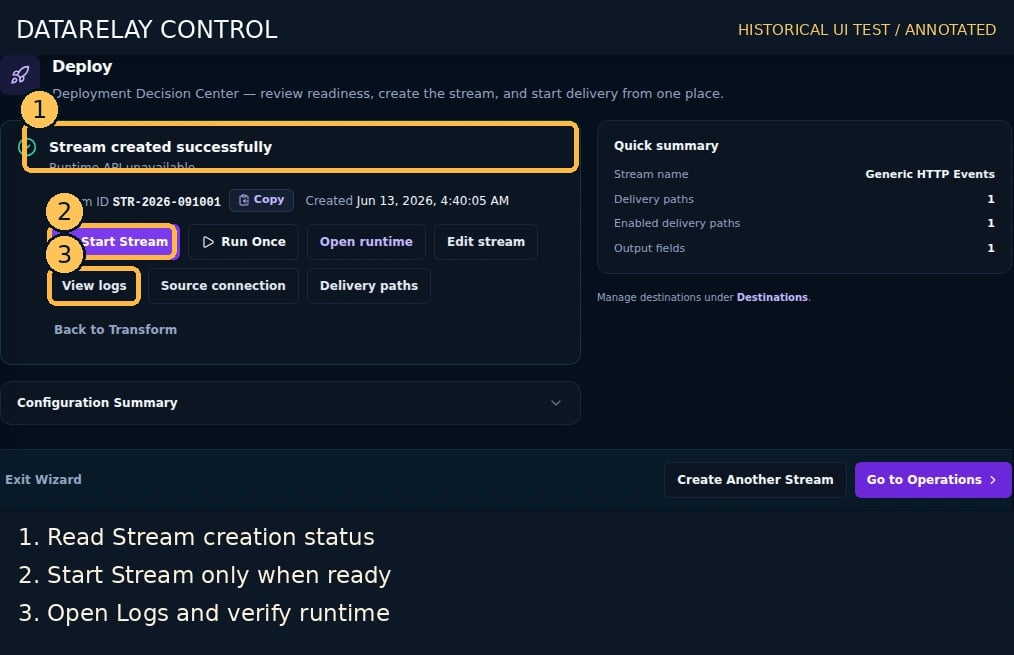
Stream 생성 후 Start Stream과 View logs를 사용하여 실제 실행을 확인합니다. 이 캡처의 Runtime API unavailable 문구는 실행 성공이 확인되지 않았음을 의미합니다.그림 7. Stream 생성 후 실행 및 로그 확인. ① Stream 생성 결과 확인 → ② 실제 Runtime이 정상일 때 Start Stream → ③ View logs에서 Run과 Route 결과 확인. 캡처에는 Runtime API unavailable이 표시되므로 실제 전송 성공 증거는 아닙니다.
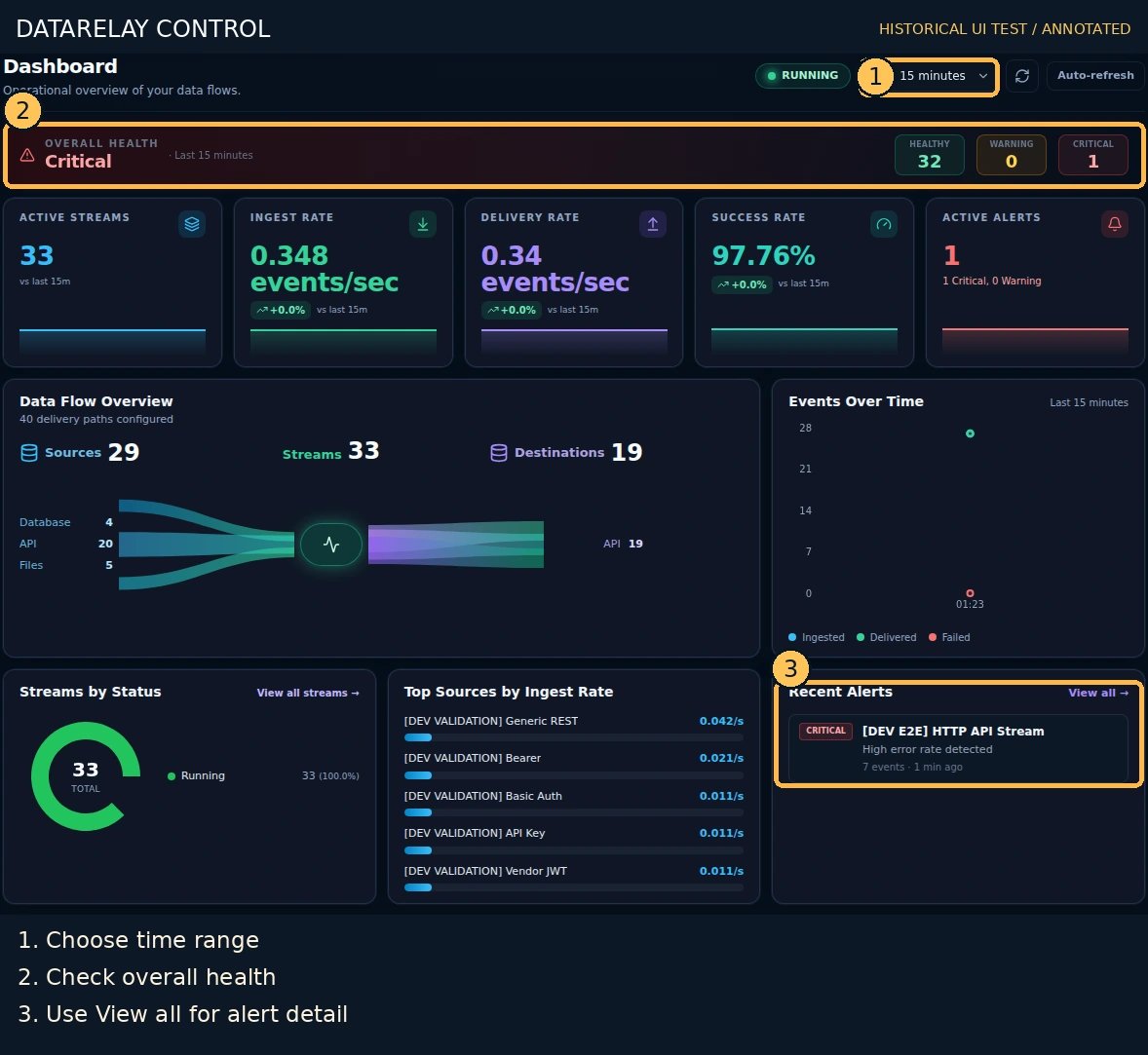
Dashboard 조회 기간, Health, Alerts를 보고 문제 Stream을 찾습니다. 실제 전달은 Route Logs와 수신 시스템 데이터를 대조해야 확인됩니다.그림 8. Dashboard에서 장애 Stream 추적 시작. ① 조회 기간을 설정하고 ② Health의 Critical/Warning을 확인한 다음 ③ Recent Alerts를 열어 영향 범위를 찾습니다. 근본 원인은 Streams·Routes·Logs에서 확인합니다.
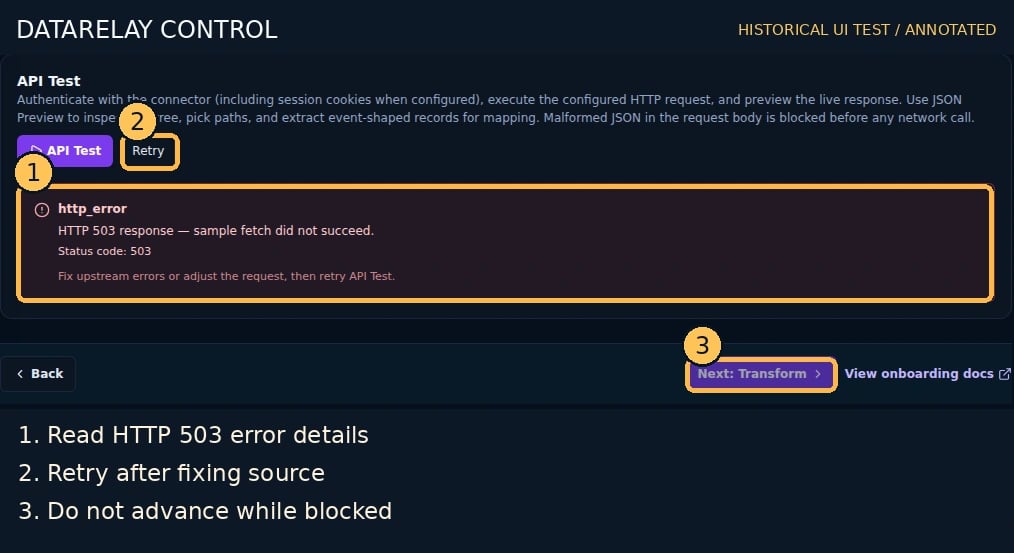
이 오류는 Source 수집 테스트 오류이지 Destination 오류가 아닙니다. HTTP Status와 Vendor API 상태를 확인한 뒤 재시도하세요.그림 9. Source API가 HTTP 503을 반환한 경우. ① HTTP 503 응답과 오류 메시지 확인 → ② Source/API 문제를 고친 뒤 Retry → ③ 다음 단계가 차단된 상태에서는 진행하지 않습니다. 이 화면은 Destination 장애가 아닌 Source API Test 실패입니다.
임시 저장된 설정을 보존하려면 Resume draft를 선택합니다. Start fresh는 새 작업을 시작할 때만 사용합니다.그림 10. 임시 저장된 Wizard 재개. ① Resume draft로 기존 설정을 계속하거나 ② Start fresh로 새 작업을 시작합니다. 이미 저장한 입력값을 보존하려면 Resume draft를 선택하세요.완료 기준: Stream Run ID, 해당 Route의 전송 성공 로그, 실제 Destination 수신 데이터가 모두 일치해야 합니다. Webhook 실습, 로그 증빙 참고.
마지막 수정일 2026년 10월 18일
{"docsConfig":{"theme":"mint","$schema":"https://mintlify.com/docs.json","name":"DataRelay Control","description":"Data delivery, route processing, protection, and operational control for enterprise data flows.","colors":{"primary":"#C2410C","light":"#FB923C","dark":"#C75A00"},"logo":{"light":"https://mintcdn.com/datarelay-control/tSouZfeXx238dWIU/logo/light.svg?fit=max\u0026auto=format\u0026n=tSouZfeXx238dWIU\u0026q=85\u0026s=dbaae21bf2f930ba9c91c5c6f56131d1","dark":"https://mintcdn.com/datarelay-control/tSouZfeXx238dWIU/logo/dark.svg?fit=max\u0026auto=format\u0026n=tSouZfeXx238dWIU\u0026q=85\u0026s=e2996dc158fb10355bb1f62a7c5ea1a7","href":"https://control.datarelay.run"},"favicon":"https://mintcdn.com/datarelay-control/tSouZfeXx238dWIU/favicon.svg?fit=max\u0026auto=format\u0026n=tSouZfeXx238dWIU\u0026q=85\u0026s=712ef0b5b0545ce5dea415ca5ef77cf9","appearance":{"default":"system","strict":false},"navbar":{"links":[{"href":"https://datarelay.run/","label":"DataRelay"},{"href":"https://link.datarelay.run/","label":"Link"},{"href":"https://control.datarelay.run/","label":"Control"},{"href":"https://grant.datarelay.run/","label":"Grant"},{"href":"https://engineering.datarelay.run/","label":"Engineering"},{"href":"https://github.com/datarelay-labs/datarelay-control","type":"github"}]},"search":{"prompt":"Search DataRelay Control docs..."},"seo":{"metatags":{"canonical":"https://control.datarelay.run"},"indexing":"navigable"},"metadata":{"timestamp":true},"styling":{"latex":false},"navigation":{"languages":[{"language":"en","href":""},{"language":"ko","href":"ko"}]}},"deployment":{"deploymentMetadataValue":{"subdomain":"datarelay-control","hasAudioNarration":false,"actualSubdomain":"datarelay-control","customDomains":["control.datarelay.run"],"gitSource":{"type":"github","owner":"datarelay-labs","repo":"datarelay-control-docs","deployBranch":"main","contentDirectory":"","isPrivate":false,"mountPath":"","label":""},"chroma":{"latestBuiltDeploymentHistoryId":"6ad4f6dd6410502f2e4657ca","collectionId":"3cd9860b-3224-48a0-9710-00991a4cf6c9","liveDeploymentHistoryId":"6ad4f6dd6410502f2e4657ca","schemaVersion":"v3"},"entitlements":{},"buildId":"6ad4f6dd6410502f2e4657ca","clientVersion":"0.0.4044","searchFilterCounts":[{"language":"en","tag":"Step-by-step Use Cases","count":17},{"language":"ko","tag":"활용 사례별 따라하기","count":17},{"language":"en","tag":"Reference","count":8},{"language":"ko","tag":"참고","count":8},{"language":"en","tag":"Getting Started","count":7},{"language":"ko","tag":"시작하기","count":7},{"language":"en","tag":"Operations","count":4},{"language":"ko","tag":"운영","count":4},{"language":"en","tag":"Administration","count":3},{"language":"ko","tag":"관리","count":3},{"language":"en","tag":"Deployment","count":2},{"language":"en","tag":"Processing \u0026 Governance","count":2},{"language":"en","tag":"Security","count":2},{"language":"ko","tag":"배포","count":2},{"language":"ko","tag":"처리 \u0026 Governance","count":2},{"language":"ko","tag":"보안","count":2},{"language":"en","tag":"Roadmap","count":1},{"language":"ko","tag":"로드맵","count":1}]},"assistantConfig":{"enableAskAiButton":false,"enableStarterQuestions":false,"enableContextualStarterQuestions":false,"enableAskAiSearchBar":true},"basePath":"","hasChatPermissions":false,"hasWebMcpPermissions":false,"toggles":[{"name":"kill-isr","enabled":true,"variant":{"name":"disabled","enabled":false,"feature_enabled":true},"impressionData":false},{"name":"agent-mintlify-slack","enabled":true,"variant":{"name":"disabled","enabled":false,"feature_enabled":true},"impressionData":false},{"name":"agent-integrations-settings","enabled":true,"variant":{"name":"disabled","enabled":false,"feature_enabled":true},"impressionData":false},{"name":"automations-pr-grouping","enabled":true,"variant":{"name":"disabled","enabled":false,"feature_enabled":true},"impressionData":false},{"name":"custom-prefix","enabled":true,"variant":{"name":"disabled","enabled":false,"feature_enabled":true},"impressionData":false},{"name":"analytics-v7","enabled":true,"variant":{"name":"disabled","enabled":false,"feature_enabled":true},"impressionData":false},{"name":"user-flows-analytics","enabled":true,"variant":{"name":"disabled","enabled":false,"feature_enabled":true},"impressionData":false},{"name":"no-publish-flow","enabled":true,"variant":{"name":"disabled","enabled":false,"feature_enabled":true},"impressionData":false},{"name":"workos-onboarding","enabled":true,"variant":{"name":"disabled","enabled":false,"feature_enabled":true},"impressionData":false},{"name":"llms-txt-v2","enabled":true,"variant":{"name":"disabled","enabled":false,"feature_enabled":true},"impressionData":false},{"name":"snapshot-serving-live","enabled":true,"variant":{"name":"disabled","enabled":false,"feature_enabled":true},"impressionData":false},{"name":"stripTemperatureMiddleware","enabled":true,"variant":{"name":"disabled","enabled":false,"feature_enabled":true},"impressionData":false},{"name":"support-platform-pylon-zendesk","enabled":true,"variant":{"name":"disabled","enabled":false,"feature_enabled":true},"impressionData":false},{"name":"snapshot-serving","enabled":true,"variant":{"name":"disabled","enabled":false,"feature_enabled":true},"impressionData":false},{"name":"instant-rollback","enabled":true,"variant":{"name":"disabled","enabled":false,"feature_enabled":true},"impressionData":false},{"name":"granular-notifications-server","enabled":true,"variant":{"name":"disabled","enabled":false,"feature_enabled":true},"impressionData":false},{"name":"granular-notifications","enabled":true,"variant":{"name":"disabled","enabled":false,"feature_enabled":true},"impressionData":false},{"name":"automations-fable","enabled":true,"variant":{"name":"disabled","enabled":false,"feature_enabled":true},"impressionData":false},{"name":"fixed-ai-action-pricing","enabled":true,"variant":{"name":"disabled","enabled":false,"feature_enabled":true},"impressionData":false},{"name":"automation-resolve-merge-conflict","enabled":true,"variant":{"name":"disabled","enabled":false,"feature_enabled":true},"impressionData":false},{"name":"scoped-publishing","enabled":true,"variant":{"name":"disabled","enabled":false,"feature_enabled":true},"impressionData":false},{"name":"mintql","enabled":true,"variant":{"name":"disabled","enabled":false,"feature_enabled":true},"impressionData":false},{"name":"page-level-analytics","enabled":true,"variant":{"name":"disabled","enabled":false,"feature_enabled":true},"impressionData":false},{"name":"editor-version-history-v2","enabled":true,"variant":{"name":"disabled","enabled":false,"feature_enabled":true},"impressionData":false},{"name":"billing-page-v2","enabled":true,"variant":{"name":"disabled","enabled":false,"feature_enabled":true},"impressionData":false},{"name":"full-page-search","enabled":true,"variant":{"name":"disabled","enabled":false,"feature_enabled":true},"impressionData":false},{"name":"workspace-projects","enabled":true,"variant":{"name":"disabled","enabled":false,"feature_enabled":true},"impressionData":false},{"name":"assistant-v5","enabled":true,"variant":{"name":"disabled","enabled":false,"feature_enabled":true},"impressionData":false},{"name":"byok-sep-25","enabled":true,"variant":{"name":"disabled","enabled":false,"feature_enabled":true},"impressionData":false},{"name":"fork-pr-previews","enabled":true,"variant":{"name":"disabled","enabled":false,"feature_enabled":true},"impressionData":false},{"name":"revalidation-jwt","enabled":true,"variant":{"name":"disabled","enabled":false,"feature_enabled":true},"impressionData":false},{"name":"vite-origin","enabled":true,"variant":{"name":"disabled","enabled":false,"feature_enabled":true},"impressionData":false},{"name":"billing-updated-9-15","enabled":true,"variant":{"name":"disabled","enabled":false,"feature_enabled":true},"impressionData":false},{"name":"workos-sso-scim","enabled":true,"variant":{"name":"disabled","enabled":false,"feature_enabled":true},"impressionData":false},{"name":"hobby-abuse-scan","enabled":true,"variant":{"name":"disabled","enabled":false,"feature_enabled":true},"impressionData":false},{"name":"dashboard-inbox","enabled":true,"variant":{"name":"disabled","enabled":false,"feature_enabled":true},"impressionData":false},{"name":"workos-signup","enabled":true,"variant":{"name":"disabled","enabled":false,"feature_enabled":true},"impressionData":false},{"name":"turbopuffer-dual-write","enabled":true,"variant":{"name":"disabled","enabled":false,"feature_enabled":true},"impressionData":false},{"name":"workos-enabled","enabled":true,"variant":{"name":"disabled","enabled":false,"feature_enabled":true},"impressionData":false},{"name":"approve-review-flow","enabled":true,"variant":{"name":"disabled","enabled":false,"feature_enabled":true},"impressionData":false},{"name":"sso-setup-deadline-banner","enabled":true,"variant":{"name":"disabled","enabled":false,"feature_enabled":true},"impressionData":false}],"googleFontsInlined":false},"customCss":[{"filePath":"style.css","content":":root{--dr-brand:#C2410C;--dr-brand-hover:#9A3412;--dr-brand-soft:#FFF7ED;--dr-product-accent:#047857;--dr-bg:#FFFFFF;--dr-surface:#FFFFFF;--dr-surface-subtle:#FAFAF9;--dr-ink:#1C1917;--dr-muted:#57534E;--dr-border:#E7E5E4;--dr-border-strong:#D6D3D1;--dr-shadow-sm:0 1px 2px rgb(28 25 23 / 0.05);--dr-shadow-md:0 14px 34px rgb(28 25 23 / 0.09);--dr-radius-sm:10px;--dr-radius-md:16px;--dr-radius-lg:24px}.dark{--dr-brand:#FB923C;--dr-brand-hover:#FDBA74;--dr-brand-soft:#2A160D;--dr-product-accent:#34D399;--dr-bg:#0C0A09;--dr-surface:#141210;--dr-surface-subtle:#1C1917;--dr-ink:#FAFAF9;--dr-muted:#C7C2BC;--dr-border:#292524;--dr-border-strong:#44403C;--dr-shadow-sm:0 1px 2px rgb(0 0 0 / 0.25);--dr-shadow-md:0 18px 42px rgb(0 0 0 / 0.32)}html{scroll-behavior:smooth}body{text-rendering:optimizeLegibility;-webkit-font-smoothing:antialiased}#navbar-transition{background:rgb(255 255 255/.9)!important;border-color:rgb(120 113 108/.16)!important;backdrop-filter:blur(16px) saturate(150%);-webkit-backdrop-filter:blur(16px) saturate(150%)}.dark #navbar-transition{background:rgb(12 10 9/.88)!important;border-color:rgb(231 229 228/.1)!important}.nav-logo{height:2rem!important}body,main h1,main h2{color:var(--dr-ink)}main h1{letter-spacing:-.038em;font-weight:760;line-height:1.08}main h2{letter-spacing:-.025em;font-weight:700}main h3{letter-spacing:-.015em}main li,main p{line-height:1.72}main blockquote{border-left:3px solid var(--dr-product-accent)!important;background:var(--dr-surface-subtle);border-radius:0 var(--dr-radius-sm) var(--dr-radius-sm) 0;padding:.8rem 1rem}main pre{border:1px solid var(--dr-border)!important;border-radius:var(--dr-radius-md)!important;box-shadow:var(--dr-shadow-sm)}main table{border-color:var(--dr-border)!important;border-radius:var(--dr-radius-sm)}.dr-hero-kicker{display:inline-flex;align-items:center;gap:.5rem;margin:0 0 1rem;padding:.42rem .7rem;border:1px solid #fed7aa;border-radius:999px;background:#fff7ed;color:#9a3412;font-size:.72rem;font-weight:760;letter-spacing:.12em;text-transform:uppercase}.dark .dr-hero-kicker{border-color:#7c2d12;background:#2a160d;color:#fdba74}.dr-hero-kicker+h1{max-width:950px;margin-top:0!important;font-size:clamp(2.7rem,6vw,4.85rem)!important;line-height:.98!important;letter-spacing:-.055em!important}.dr-hero-actions{display:flex;flex-wrap:wrap;gap:.7rem;margin:1.55rem 0 1.35rem}.dr-button{display:inline-flex;min-height:2.75rem;align-items:center;justify-content:center;border-radius:.72rem;padding:.68rem 1rem;border:1px solid transparent;font-size:.9rem;font-weight:680;line-height:1;text-decoration:none!important;transition:transform 150ms ease,border-color 150ms ease,background-color 150ms ease,box-shadow 150ms ease}.dr-button:hover{transform:translateY(-1px)}.dr-button-primary{background:var(--dr-brand);color:#fff!important;box-shadow:0 6px 18px rgb(194 65 12/.2)}.dr-button-primary:hover{background:var(--dr-brand-hover)}.dark .dr-button-primary{color:#1c1917!important}.dr-button-secondary{background:var(--dr-surface);color:var(--dr-ink)!important;border-color:var(--dr-border-strong);box-shadow:var(--dr-shadow-sm)}.dr-button-secondary:hover{border-color:var(--dr-product-accent)}.dr-family-strip{display:flex;align-items:center;gap:.35rem;margin:0 0 2rem;padding:.4rem;width:fit-content;max-width:100%;overflow-x:auto;border:1px solid var(--dr-border);border-radius:.85rem;background:var(--dr-surface-subtle);scrollbar-width:none}.dr-family-strip::-webkit-scrollbar{display:none}.dr-family-strip .dr-family-current,.dr-family-strip a{display:inline-flex;align-items:center;min-height:2rem;padding:.42rem .68rem;border-radius:.56rem;white-space:nowrap;color:var(--dr-muted)!important;font-size:.78rem;font-weight:650;text-decoration:none!important}.dr-family-strip a:hover{color:var(--dr-ink)!important;background:var(--dr-surface)}.dr-family-strip .dr-family-current{color:#fff!important;background:var(--dr-product-accent);box-shadow:var(--dr-shadow-sm)}.dark .dr-family-strip .dr-family-current{color:#0c0a09!important}.card{border-color:var(--dr-border)!important;border-radius:var(--dr-radius-md)!important;background:var(--dr-surface)!important;box-shadow:var(--dr-shadow-sm);transition:transform 160ms ease,box-shadow 160ms ease,border-color 160ms ease!important}.card:hover{transform:translateY(-2px);border-color:var(--dr-product-accent)!important;box-shadow:var(--dr-shadow-md)}[data-component-part=card-title]{letter-spacing:-.012em}[data-component-part=card-icon]{color:var(--dr-product-accent)!important}.callout{border-radius:var(--dr-radius-md)!important}footer{border-top-color:var(--dr-border)!important}:where(a, button, input, select, textarea):focus-visible{outline:3px solid var(--dr-product-accent)!important;outline-offset:3px!important}@media (max-width:768px){.dr-hero-kicker+h1{font-size:clamp(2.35rem,13vw,3.55rem)!important}.dr-hero-actions{display:grid;grid-template-columns:1fr}.dr-button,.dr-family-strip{width:100%}}@media (prefers-reduced-motion:reduce){html{scroll-behavior:auto}.card,.dr-button{transition:none!important}.card:hover,.dr-button:hover{transform:none}}"}],"page":{"pagePath":"ko/use-cases/screen-walkthrough","slug":"/ko/use-cases/screen-walkthrough","pageMetadata":{"title":"스크린샷으로 따라 하는 Stream Wizard","description":"실제 테스트 화면에 표시한 번호를 따라 Connector 선택, Run Test, Record Selection, Mapping, Deploy 및 로그 검증 방법을 익힙니다.","href":"/ko/use-cases/screen-walkthrough"},"description":{"compiledSource":"\"use strict\";\nconst {jsx: _jsx} = arguments[0];\nconst {useMDXComponents: _provideComponents} = arguments[0];\nfunction _createMdxContent(props) {\n const _components = {\n p: \"p\",\n ..._provideComponents(),\n ...props.components\n };\n return _jsx(_components.p, {\n children: \"실제 테스트 화면에 표시한 번호를 따라 Connector 선택, Run Test, Record Selection, Mapping, Deploy 및 로그 검증 방법을 익힙니다.\"\n });\n}\nfunction MDXContent(props = {}) {\n const {wrapper: MDXLayout} = {\n ..._provideComponents(),\n ...props.components\n };\n return MDXLayout ? _jsx(MDXLayout, {\n ...props,\n children: _jsx(_createMdxContent, {\n ...props\n })\n }) : _createMdxContent(props);\n}\nreturn {\n default: MDXContent\n};\n","frontmatter":{},"scope":{}},"pageType":"default","mdx":{"mdxSource":{"compiledSource":"\"use strict\";const{Fragment:_Fragment,jsx:_jsx,jsxs:_jsxs}=arguments[0];const{useMDXComponents:_provideComponents}=arguments[0];function _createMdxContent(props){const _components={a:`a`,em:`em`,hr:`hr`,p:`p`,strong:`strong`,..._provideComponents(),...props.components},{Heading,OptimizedImage,Warning}=_components;if(!Heading)_missingMdxReference(`Heading`,true);if(!OptimizedImage)_missingMdxReference(`OptimizedImage`,true);if(!Warning)_missingMdxReference(`Warning`,true);return _jsxs(_Fragment,{children:[_jsx(Heading,{level:`1`,id:`스크린샷으로-따라-하는-stream-wizard`,children:`스크린샷으로 따라 하는 Stream Wizard`}),`\n`,_jsx(Warning,{children:_jsxs(_components.p,{children:[`여기 표시된 이미지는 Control의 `,_jsx(_components.strong,{children:`기존 실제 UI 테스트 캡처`}),`를 잘라 번호를 표시한 것입니다. 화면에는 과거 `,_jsx(_components.strong,{children:`6단계 Wizard`}),`가 보이지만, 현재 제품의 기본 구성 순서는 `,_jsx(_components.strong,{children:`Connect → Sample \u0026 Record Selection → Destinations → Route Processing → Deploy`}),`입니다. 따라서 캡처 속 과거 단계 번호나 메뉴 순서를 그대로 따라 하지 말고, 현재 UI에서 같은 기능을 찾으세요. 스크린샷은 성공적인 실제 전송을 보장하지 않습니다.`]})}),`\n`,_jsxs(_components.p,{children:[_jsx(_components.strong,{children:`사전 준비:`}),` `,_jsx(_components.a,{href:`/ko/use-cases/index`,children:`커넥터별 실습 목차`}),`에서 Vendor API 문서·인증 정보·비식별 샘플을 준비하고, 실제 수신 가능한 Destination을 구성해 두세요.`]}),`\n`,_jsx(Heading,{level:`2`,id:`1-저장된-connector-선택`,children:`1. 저장된 Connector 선택`}),`\n`,_jsxs(_components.p,{children:[`Connector를 사전에 생성하고 `,_jsx(_components.strong,{children:`Connect`}),`에서 저장된 Connector를 선택합니다. 이미 선택한 경우에는 실제 Vendor/Source 정보를 확인합니다.`]}),`\n`,_jsx(OptimizedImage,{src:`https://mintcdn.com/datarelay-control/Tl9_UibGAprPlCr8/images/screenshots/annotated/select-connector.webp?fit=max\u0026auto=format\u0026n=Tl9_UibGAprPlCr8\u0026q=85\u0026s=595bbed2cfdba81a0a246ed84116cc33`,alt:`select-connector — numbered Control historical UI capture`,\"data-og-width\":`1014`,width:`1014`,\"data-og-height\":`787`,height:`787`,\"data-path\":`images/screenshots/annotated/select-connector.webp`,\"data-optimize\":`true`,\"data-opv\":`3`,srcset:`https://mintcdn.com/datarelay-control/Tl9_UibGAprPlCr8/images/screenshots/annotated/select-connector.webp?w=280\u0026fit=max\u0026auto=format\u0026n=Tl9_UibGAprPlCr8\u0026q=85\u0026s=cb099509d4b58508899cebba9e696ad4 280w, https://mintcdn.com/datarelay-control/Tl9_UibGAprPlCr8/images/screenshots/annotated/select-connector.webp?w=560\u0026fit=max\u0026auto=format\u0026n=Tl9_UibGAprPlCr8\u0026q=85\u0026s=bd90e9c8752da8779121f2f8f4816ee2 560w, https://mintcdn.com/datarelay-control/Tl9_UibGAprPlCr8/images/screenshots/annotated/select-connector.webp?w=840\u0026fit=max\u0026auto=format\u0026n=Tl9_UibGAprPlCr8\u0026q=85\u0026s=c6ff0e9025bce9a1a7db16805d269128 840w, https://mintcdn.com/datarelay-control/Tl9_UibGAprPlCr8/images/screenshots/annotated/select-connector.webp?w=1100\u0026fit=max\u0026auto=format\u0026n=Tl9_UibGAprPlCr8\u0026q=85\u0026s=753f11cf2056ce308d26cd8dc6f418b0 1100w, https://mintcdn.com/datarelay-control/Tl9_UibGAprPlCr8/images/screenshots/annotated/select-connector.webp?w=1650\u0026fit=max\u0026auto=format\u0026n=Tl9_UibGAprPlCr8\u0026q=85\u0026s=e904f973e5d1b6b8b141c007b70e7217 1650w, https://mintcdn.com/datarelay-control/Tl9_UibGAprPlCr8/images/screenshots/annotated/select-connector.webp?w=2500\u0026fit=max\u0026auto=format\u0026n=Tl9_UibGAprPlCr8\u0026q=85\u0026s=90da4509d6bec5b9226a1f7b541db117 2500w`}),`\n`,_jsx(_components.p,{children:_jsxs(_components.em,{children:[`그림 1. `,_jsx(_components.strong,{children:`기존 Connector를 선택하는 화면.`}),` ① Saved Connector 목록에서 미리 만든 Connector를 선택합니다(캡처의 Generic REST는 예시). ② 다음 Sample 단계로 이동합니다. 상단 Connector 탭은 이미 선택된 상태입니다.`]})}),`\n`,_jsx(Heading,{level:`2`,id:`2-수집-테스트-실행`,children:`2. 수집 테스트 실행`}),`\n`,_jsxs(_components.p,{children:[_jsx(_components.strong,{children:`Run Test`}),`로 샘플을 가져와 HTTP 상태와 레코드 수를 확인합니다. 성공했다고 해서 다음 단계의 필수 필드를 자동 선택한 것은 아닙니다.`]}),`\n`,_jsx(OptimizedImage,{src:`https://mintcdn.com/datarelay-control/Tl9_UibGAprPlCr8/images/screenshots/annotated/run-test.webp?fit=max\u0026auto=format\u0026n=Tl9_UibGAprPlCr8\u0026q=85\u0026s=b608f03405b24c6b130a215599571177`,alt:`run-test — numbered Control historical UI capture`,\"data-og-width\":`1014`,width:`1014`,\"data-og-height\":`635`,height:`635`,\"data-path\":`images/screenshots/annotated/run-test.webp`,\"data-optimize\":`true`,\"data-opv\":`3`,srcset:`https://mintcdn.com/datarelay-control/Tl9_UibGAprPlCr8/images/screenshots/annotated/run-test.webp?w=280\u0026fit=max\u0026auto=format\u0026n=Tl9_UibGAprPlCr8\u0026q=85\u0026s=933e6f5facebed3c4620d8f54c02690d 280w, https://mintcdn.com/datarelay-control/Tl9_UibGAprPlCr8/images/screenshots/annotated/run-test.webp?w=560\u0026fit=max\u0026auto=format\u0026n=Tl9_UibGAprPlCr8\u0026q=85\u0026s=397710c98b680ce25938667d003585f1 560w, https://mintcdn.com/datarelay-control/Tl9_UibGAprPlCr8/images/screenshots/annotated/run-test.webp?w=840\u0026fit=max\u0026auto=format\u0026n=Tl9_UibGAprPlCr8\u0026q=85\u0026s=67c51f5a58e8599daff759c2deb8c950 840w, https://mintcdn.com/datarelay-control/Tl9_UibGAprPlCr8/images/screenshots/annotated/run-test.webp?w=1100\u0026fit=max\u0026auto=format\u0026n=Tl9_UibGAprPlCr8\u0026q=85\u0026s=265509aea86947ee0dc98162d26c53ee 1100w, https://mintcdn.com/datarelay-control/Tl9_UibGAprPlCr8/images/screenshots/annotated/run-test.webp?w=1650\u0026fit=max\u0026auto=format\u0026n=Tl9_UibGAprPlCr8\u0026q=85\u0026s=2e64351d38dbd5b0388d81bcf281e341 1650w, https://mintcdn.com/datarelay-control/Tl9_UibGAprPlCr8/images/screenshots/annotated/run-test.webp?w=2500\u0026fit=max\u0026auto=format\u0026n=Tl9_UibGAprPlCr8\u0026q=85\u0026s=23553a9b32271c53eb26a9f715de697a 2500w`}),`\n`,_jsx(_components.p,{children:_jsxs(_components.em,{children:[`그림 2. `,_jsx(_components.strong,{children:`실제 수집 테스트와 레코드 수 확인.`}),` ① Run Test 실행 → ② HTTP 상태와 추출 레코드 수 확인 → ③ 성공하면 Record Selection으로 이동합니다. API 호출 성공만으로 Destination 전송이 증명되지는 않습니다.`]})}),`\n`,_jsx(Heading,{level:`2`,id:`3-이벤트-경로와-checkpoint-확정`,children:`3. 이벤트 경로와 Checkpoint 확정`}),`\n`,_jsx(_components.p,{children:`JSON Tree에서 실제 이벤트 배열을 선택합니다. 고유 ID와 시간 필드의 안정성도 확인한 뒤 Checkpoint를 지정합니다. 자동 추천은 사용자 확인이 필요합니다.`}),`\n`,_jsx(OptimizedImage,{src:`https://mintcdn.com/datarelay-control/Tl9_UibGAprPlCr8/images/screenshots/annotated/record-selection.webp?fit=max\u0026auto=format\u0026n=Tl9_UibGAprPlCr8\u0026q=85\u0026s=196de1ecaf541296095434008afc05ad`,alt:`record-selection — numbered Control historical UI capture`,\"data-og-width\":`1014`,width:`1014`,\"data-og-height\":`711`,height:`711`,\"data-path\":`images/screenshots/annotated/record-selection.webp`,\"data-optimize\":`true`,\"data-opv\":`3`,srcset:`https://mintcdn.com/datarelay-control/Tl9_UibGAprPlCr8/images/screenshots/annotated/record-selection.webp?w=280\u0026fit=max\u0026auto=format\u0026n=Tl9_UibGAprPlCr8\u0026q=85\u0026s=784444523c6df7cab01457f0103aad3e 280w, https://mintcdn.com/datarelay-control/Tl9_UibGAprPlCr8/images/screenshots/annotated/record-selection.webp?w=560\u0026fit=max\u0026auto=format\u0026n=Tl9_UibGAprPlCr8\u0026q=85\u0026s=a03b5ff8005abb6848b2e37a3b8ec15a 560w, https://mintcdn.com/datarelay-control/Tl9_UibGAprPlCr8/images/screenshots/annotated/record-selection.webp?w=840\u0026fit=max\u0026auto=format\u0026n=Tl9_UibGAprPlCr8\u0026q=85\u0026s=f80ee18d75dc4502eb4090a27d9c773e 840w, https://mintcdn.com/datarelay-control/Tl9_UibGAprPlCr8/images/screenshots/annotated/record-selection.webp?w=1100\u0026fit=max\u0026auto=format\u0026n=Tl9_UibGAprPlCr8\u0026q=85\u0026s=ba62ebf8a7e6bf1eba7c08e9c6807fdd 1100w, https://mintcdn.com/datarelay-control/Tl9_UibGAprPlCr8/images/screenshots/annotated/record-selection.webp?w=1650\u0026fit=max\u0026auto=format\u0026n=Tl9_UibGAprPlCr8\u0026q=85\u0026s=eae44710b552edff67a9a0a0511ee6de 1650w, https://mintcdn.com/datarelay-control/Tl9_UibGAprPlCr8/images/screenshots/annotated/record-selection.webp?w=2500\u0026fit=max\u0026auto=format\u0026n=Tl9_UibGAprPlCr8\u0026q=85\u0026s=9fe80cf9ada7bda5d2b37213b7a7f34e 2500w`}),`\n`,_jsx(_components.p,{children:_jsxs(_components.em,{children:[`그림 3. `,_jsx(_components.strong,{children:`레코드 경로와 Checkpoint 선택.`}),` ① 추천 Record Path를 검토하고 ② JSON Tree에서 실제 이벤트 필드를 확인한 다음 ③ Checkpoint Field를 지정합니다. 이 화면은 미확정 상태이므로 경고가 표시되어 있습니다.`]})}),`\n`,_jsx(Heading,{level:`2`,id:`4-매핑된-최종-json-확인`,children:`4. 매핑된 최종 JSON 확인`}),`\n`,_jsxs(_components.p,{children:[_jsx(_components.strong,{children:`Route Processing / Transform`}),`의 Sample, Mapping, Preview를 비교합니다. 현재 UI에서는 Destination 선택 이후 Route별 처리를 구성합니다.`]}),`\n`,_jsx(OptimizedImage,{src:`https://mintcdn.com/datarelay-control/Tl9_UibGAprPlCr8/images/screenshots/annotated/field-mapping.webp?fit=max\u0026auto=format\u0026n=Tl9_UibGAprPlCr8\u0026q=85\u0026s=15ae79d8a5249262f236f997f253d286`,alt:`field-mapping — numbered Control historical UI capture`,\"data-og-width\":`1158`,width:`1158`,\"data-og-height\":`815`,height:`815`,\"data-path\":`images/screenshots/annotated/field-mapping.webp`,\"data-optimize\":`true`,\"data-opv\":`3`,srcset:`https://mintcdn.com/datarelay-control/Tl9_UibGAprPlCr8/images/screenshots/annotated/field-mapping.webp?w=280\u0026fit=max\u0026auto=format\u0026n=Tl9_UibGAprPlCr8\u0026q=85\u0026s=c046778f71012f135bb18e4cb3b0038c 280w, https://mintcdn.com/datarelay-control/Tl9_UibGAprPlCr8/images/screenshots/annotated/field-mapping.webp?w=560\u0026fit=max\u0026auto=format\u0026n=Tl9_UibGAprPlCr8\u0026q=85\u0026s=c682486e90940d6f43bf2630bcbd0ac0 560w, https://mintcdn.com/datarelay-control/Tl9_UibGAprPlCr8/images/screenshots/annotated/field-mapping.webp?w=840\u0026fit=max\u0026auto=format\u0026n=Tl9_UibGAprPlCr8\u0026q=85\u0026s=abafc4260e777e824d97a45efcfd77db 840w, https://mintcdn.com/datarelay-control/Tl9_UibGAprPlCr8/images/screenshots/annotated/field-mapping.webp?w=1100\u0026fit=max\u0026auto=format\u0026n=Tl9_UibGAprPlCr8\u0026q=85\u0026s=1fc5dd2a2a1cfec72ab47b26258d863d 1100w, https://mintcdn.com/datarelay-control/Tl9_UibGAprPlCr8/images/screenshots/annotated/field-mapping.webp?w=1650\u0026fit=max\u0026auto=format\u0026n=Tl9_UibGAprPlCr8\u0026q=85\u0026s=fb34429f07c89079e20207511489c28c 1650w, https://mintcdn.com/datarelay-control/Tl9_UibGAprPlCr8/images/screenshots/annotated/field-mapping.webp?w=2500\u0026fit=max\u0026auto=format\u0026n=Tl9_UibGAprPlCr8\u0026q=85\u0026s=fcb661e723293c3ebd94c4854cb5bf17 2500w`}),`\n`,_jsx(_components.p,{children:_jsxs(_components.em,{children:[`그림 4. `,_jsx(_components.strong,{children:`원본 이벤트를 대상 필드로 매핑.`}),` ① Sample Event의 원본값 확인 → ② Field Mapping에서 대상 필드 매핑 → ③ Final Event Preview의 출력값 비교. Preview는 실제 전송 증빙이 아닙니다.`]})}),`\n`,_jsx(Heading,{level:`2`,id:`5-추가-필드-설정`,children:`5. 추가 필드 설정`}),`\n`,_jsxs(_components.p,{children:[`필요하면 `,_jsx(_components.strong,{children:`Add field → Static Value`}),`를 선택합니다. 메뉴를 닫은 뒤 Preview에서 예상 필드가 나타나는지 확인하세요.`]}),`\n`,_jsx(OptimizedImage,{src:`https://mintcdn.com/datarelay-control/Tl9_UibGAprPlCr8/images/screenshots/annotated/add-static-field.webp?fit=max\u0026auto=format\u0026n=Tl9_UibGAprPlCr8\u0026q=85\u0026s=d5f7d0d19193036e2aa71d7d4c4a6a62`,alt:`add-static-field — numbered Control historical UI capture`,\"data-og-width\":`737`,width:`737`,\"data-og-height\":`538`,height:`538`,\"data-path\":`images/screenshots/annotated/add-static-field.webp`,\"data-optimize\":`true`,\"data-opv\":`3`,srcset:`https://mintcdn.com/datarelay-control/Tl9_UibGAprPlCr8/images/screenshots/annotated/add-static-field.webp?w=280\u0026fit=max\u0026auto=format\u0026n=Tl9_UibGAprPlCr8\u0026q=85\u0026s=04b4b878b8465534d81d86e529ec6aca 280w, https://mintcdn.com/datarelay-control/Tl9_UibGAprPlCr8/images/screenshots/annotated/add-static-field.webp?w=560\u0026fit=max\u0026auto=format\u0026n=Tl9_UibGAprPlCr8\u0026q=85\u0026s=967bb9f1c8106222b33942094e4927ac 560w, https://mintcdn.com/datarelay-control/Tl9_UibGAprPlCr8/images/screenshots/annotated/add-static-field.webp?w=840\u0026fit=max\u0026auto=format\u0026n=Tl9_UibGAprPlCr8\u0026q=85\u0026s=46648349faea12ac558db026793f4af3 840w, https://mintcdn.com/datarelay-control/Tl9_UibGAprPlCr8/images/screenshots/annotated/add-static-field.webp?w=1100\u0026fit=max\u0026auto=format\u0026n=Tl9_UibGAprPlCr8\u0026q=85\u0026s=dbd8fc1338e83db664540b77a2ba32d3 1100w, https://mintcdn.com/datarelay-control/Tl9_UibGAprPlCr8/images/screenshots/annotated/add-static-field.webp?w=1650\u0026fit=max\u0026auto=format\u0026n=Tl9_UibGAprPlCr8\u0026q=85\u0026s=6c501ea58324f2dae3f6e3d3df81a0a9 1650w, https://mintcdn.com/datarelay-control/Tl9_UibGAprPlCr8/images/screenshots/annotated/add-static-field.webp?w=2500\u0026fit=max\u0026auto=format\u0026n=Tl9_UibGAprPlCr8\u0026q=85\u0026s=466dedda3c9e7d87e12043a7e1bf4fdd 2500w`}),`\n`,_jsx(_components.p,{children:_jsxs(_components.em,{children:[`그림 5. `,_jsx(_components.strong,{children:`Route에서 사용자 정의 필드 추가.`}),` ① Add field를 누르고 ② Static Value를 선택합니다. ③ 메뉴를 닫은 다음 Final Event Preview에서 추가 필드가 반영됐는지 확인합니다.`]})}),`\n`,_jsx(Heading,{level:`2`,id:`6-배포-전-차단-조건-해결`,children:`6. 배포 전 차단 조건 해결`}),`\n`,_jsxs(_components.p,{children:[`Deploy에서 `,_jsx(_components.strong,{children:`NEEDS ATTENTION`}),`이 보이면 Data/Records의 `,_jsx(_components.strong,{children:`Edit`}),`로 돌아가 오류를 해결합니다. 차단 상태에서는 Stream을 활성화하지 않습니다.`]}),`\n`,_jsx(OptimizedImage,{src:`https://mintcdn.com/datarelay-control/Tl9_UibGAprPlCr8/images/screenshots/annotated/deploy-readiness.webp?fit=max\u0026auto=format\u0026n=Tl9_UibGAprPlCr8\u0026q=85\u0026s=2eb8b8ba351102cfa1b039c59c529986`,alt:`deploy-readiness — numbered Control historical UI capture`,\"data-og-width\":`1015`,width:`1015`,\"data-og-height\":`907`,height:`907`,\"data-path\":`images/screenshots/annotated/deploy-readiness.webp`,\"data-optimize\":`true`,\"data-opv\":`3`,srcset:`https://mintcdn.com/datarelay-control/Tl9_UibGAprPlCr8/images/screenshots/annotated/deploy-readiness.webp?w=280\u0026fit=max\u0026auto=format\u0026n=Tl9_UibGAprPlCr8\u0026q=85\u0026s=0ece567ec3979debf7c42c4a11af44e9 280w, https://mintcdn.com/datarelay-control/Tl9_UibGAprPlCr8/images/screenshots/annotated/deploy-readiness.webp?w=560\u0026fit=max\u0026auto=format\u0026n=Tl9_UibGAprPlCr8\u0026q=85\u0026s=de51c4596aebf04d510b9242a80d77c5 560w, https://mintcdn.com/datarelay-control/Tl9_UibGAprPlCr8/images/screenshots/annotated/deploy-readiness.webp?w=840\u0026fit=max\u0026auto=format\u0026n=Tl9_UibGAprPlCr8\u0026q=85\u0026s=eaa3aff99e993b05d9d31358cf725db1 840w, https://mintcdn.com/datarelay-control/Tl9_UibGAprPlCr8/images/screenshots/annotated/deploy-readiness.webp?w=1100\u0026fit=max\u0026auto=format\u0026n=Tl9_UibGAprPlCr8\u0026q=85\u0026s=3fbf4465cd36cce11d20deab0c10235e 1100w, https://mintcdn.com/datarelay-control/Tl9_UibGAprPlCr8/images/screenshots/annotated/deploy-readiness.webp?w=1650\u0026fit=max\u0026auto=format\u0026n=Tl9_UibGAprPlCr8\u0026q=85\u0026s=fc569ca49ac4592866a334dfe3721bd7 1650w, https://mintcdn.com/datarelay-control/Tl9_UibGAprPlCr8/images/screenshots/annotated/deploy-readiness.webp?w=2500\u0026fit=max\u0026auto=format\u0026n=Tl9_UibGAprPlCr8\u0026q=85\u0026s=d2a21d5b692a9d33695514cf6f753de7 2500w`}),`\n`,_jsx(_components.p,{children:_jsxs(_components.em,{children:[`그림 6. `,_jsx(_components.strong,{children:`Deploy가 차단되었을 때 수정할 위치.`}),` ① NEEDS ATTENTION을 확인합니다. ② Data·Records 항목의 Edit로 돌아가 수집/경로 설정을 수정합니다. ③ 배포 버튼이 비활성이라면 계속 진행하지 않습니다.`]})}),`\n`,_jsx(Heading,{level:`2`,id:`7-배포-후-실제-실행-확인`,children:`7. 배포 후 실제 실행 확인`}),`\n`,_jsxs(_components.p,{children:[`Stream 생성 후 `,_jsx(_components.strong,{children:`Start Stream`}),`과 `,_jsx(_components.strong,{children:`View logs`}),`를 사용하여 실제 실행을 확인합니다. 이 캡처의 `,_jsx(_components.strong,{children:`Runtime API unavailable`}),` 문구는 실행 성공이 확인되지 않았음을 의미합니다.`]}),`\n`,_jsx(OptimizedImage,{src:`https://mintcdn.com/datarelay-control/Tl9_UibGAprPlCr8/images/screenshots/annotated/stream-actions.webp?fit=max\u0026auto=format\u0026n=Tl9_UibGAprPlCr8\u0026q=85\u0026s=f5462ebde85e05d0c95ab32096a1a24e`,alt:`stream-actions — numbered Control historical UI capture`,\"data-og-width\":`1014`,width:`1014`,\"data-og-height\":`655`,height:`655`,\"data-path\":`images/screenshots/annotated/stream-actions.webp`,\"data-optimize\":`true`,\"data-opv\":`3`,srcset:`https://mintcdn.com/datarelay-control/Tl9_UibGAprPlCr8/images/screenshots/annotated/stream-actions.webp?w=280\u0026fit=max\u0026auto=format\u0026n=Tl9_UibGAprPlCr8\u0026q=85\u0026s=5586a0d794e2faacd2098c0863522bee 280w, https://mintcdn.com/datarelay-control/Tl9_UibGAprPlCr8/images/screenshots/annotated/stream-actions.webp?w=560\u0026fit=max\u0026auto=format\u0026n=Tl9_UibGAprPlCr8\u0026q=85\u0026s=f9a219052d009f7977e4bd86e1e63106 560w, https://mintcdn.com/datarelay-control/Tl9_UibGAprPlCr8/images/screenshots/annotated/stream-actions.webp?w=840\u0026fit=max\u0026auto=format\u0026n=Tl9_UibGAprPlCr8\u0026q=85\u0026s=c9016cb3fc76cf38cbf90877cb01125f 840w, https://mintcdn.com/datarelay-control/Tl9_UibGAprPlCr8/images/screenshots/annotated/stream-actions.webp?w=1100\u0026fit=max\u0026auto=format\u0026n=Tl9_UibGAprPlCr8\u0026q=85\u0026s=384f3574c5de34d5ea0e06c276baa340 1100w, https://mintcdn.com/datarelay-control/Tl9_UibGAprPlCr8/images/screenshots/annotated/stream-actions.webp?w=1650\u0026fit=max\u0026auto=format\u0026n=Tl9_UibGAprPlCr8\u0026q=85\u0026s=fd8cb877beaf9b9e2301b748bcf27d76 1650w, https://mintcdn.com/datarelay-control/Tl9_UibGAprPlCr8/images/screenshots/annotated/stream-actions.webp?w=2500\u0026fit=max\u0026auto=format\u0026n=Tl9_UibGAprPlCr8\u0026q=85\u0026s=97e59d9006024c1baee6681676571b42 2500w`}),`\n`,_jsx(_components.p,{children:_jsxs(_components.em,{children:[`그림 7. `,_jsx(_components.strong,{children:`Stream 생성 후 실행 및 로그 확인.`}),` ① Stream 생성 결과 확인 → ② 실제 Runtime이 정상일 때 Start Stream → ③ View logs에서 Run과 Route 결과 확인. 캡처에는 Runtime API unavailable이 표시되므로 실제 전송 성공 증거는 아닙니다.`]})}),`\n`,_jsx(Heading,{level:`2`,id:`8-운영-상태-조사`,children:`8. 운영 상태 조사`}),`\n`,_jsx(_components.p,{children:`Dashboard 조회 기간, Health, Alerts를 보고 문제 Stream을 찾습니다. 실제 전달은 Route Logs와 수신 시스템 데이터를 대조해야 확인됩니다.`}),`\n`,_jsx(OptimizedImage,{src:`https://mintcdn.com/datarelay-control/Tl9_UibGAprPlCr8/images/screenshots/annotated/dashboard-triage.webp?fit=max\u0026auto=format\u0026n=Tl9_UibGAprPlCr8\u0026q=85\u0026s=f9c658cdeaa4638d8010ca10721745f1`,alt:`dashboard-triage — numbered Control historical UI capture`,\"data-og-width\":`1178`,width:`1178`,\"data-og-height\":`1083`,height:`1083`,\"data-path\":`images/screenshots/annotated/dashboard-triage.webp`,\"data-optimize\":`true`,\"data-opv\":`3`,srcset:`https://mintcdn.com/datarelay-control/Tl9_UibGAprPlCr8/images/screenshots/annotated/dashboard-triage.webp?w=280\u0026fit=max\u0026auto=format\u0026n=Tl9_UibGAprPlCr8\u0026q=85\u0026s=03500f26aa84591262fc2dd2d969aa9b 280w, https://mintcdn.com/datarelay-control/Tl9_UibGAprPlCr8/images/screenshots/annotated/dashboard-triage.webp?w=560\u0026fit=max\u0026auto=format\u0026n=Tl9_UibGAprPlCr8\u0026q=85\u0026s=8fc61ae540e829fde2ff7a48580a2029 560w, https://mintcdn.com/datarelay-control/Tl9_UibGAprPlCr8/images/screenshots/annotated/dashboard-triage.webp?w=840\u0026fit=max\u0026auto=format\u0026n=Tl9_UibGAprPlCr8\u0026q=85\u0026s=d94405ece9bf9ff69408da69299a5e1d 840w, https://mintcdn.com/datarelay-control/Tl9_UibGAprPlCr8/images/screenshots/annotated/dashboard-triage.webp?w=1100\u0026fit=max\u0026auto=format\u0026n=Tl9_UibGAprPlCr8\u0026q=85\u0026s=7709dbf2722cfa7602dde68100560164 1100w, https://mintcdn.com/datarelay-control/Tl9_UibGAprPlCr8/images/screenshots/annotated/dashboard-triage.webp?w=1650\u0026fit=max\u0026auto=format\u0026n=Tl9_UibGAprPlCr8\u0026q=85\u0026s=6bf4ecce28e617539e9badb9944e97bd 1650w, https://mintcdn.com/datarelay-control/Tl9_UibGAprPlCr8/images/screenshots/annotated/dashboard-triage.webp?w=2500\u0026fit=max\u0026auto=format\u0026n=Tl9_UibGAprPlCr8\u0026q=85\u0026s=15ea0d095365665f1c7950a72a288408 2500w`}),`\n`,_jsx(_components.p,{children:_jsxs(_components.em,{children:[`그림 8. `,_jsx(_components.strong,{children:`Dashboard에서 장애 Stream 추적 시작.`}),` ① 조회 기간을 설정하고 ② Health의 Critical/Warning을 확인한 다음 ③ Recent Alerts를 열어 영향 범위를 찾습니다. 근본 원인은 Streams·Routes·Logs에서 확인합니다.`]})}),`\n`,_jsx(Heading,{level:`2`,id:`오류-예시-source-api-http-503`,children:`오류 예시: Source API HTTP 503`}),`\n`,_jsxs(_components.p,{children:[`이 오류는 `,_jsx(_components.strong,{children:`Source 수집 테스트 오류`}),`이지 Destination 오류가 아닙니다. HTTP Status와 Vendor API 상태를 확인한 뒤 재시도하세요.`]}),`\n`,_jsx(OptimizedImage,{src:`https://mintcdn.com/datarelay-control/Tl9_UibGAprPlCr8/images/screenshots/annotated/source-api-error.webp?fit=max\u0026auto=format\u0026n=Tl9_UibGAprPlCr8\u0026q=85\u0026s=c66a05ef28da079c34e48a36ed217113`,alt:`source-api-error — numbered Control historical UI capture`,\"data-og-width\":`1014`,width:`1014`,\"data-og-height\":`553`,height:`553`,\"data-path\":`images/screenshots/annotated/source-api-error.webp`,\"data-optimize\":`true`,\"data-opv\":`3`,srcset:`https://mintcdn.com/datarelay-control/Tl9_UibGAprPlCr8/images/screenshots/annotated/source-api-error.webp?w=280\u0026fit=max\u0026auto=format\u0026n=Tl9_UibGAprPlCr8\u0026q=85\u0026s=883bd8836d885dae85a7fce5890937aa 280w, https://mintcdn.com/datarelay-control/Tl9_UibGAprPlCr8/images/screenshots/annotated/source-api-error.webp?w=560\u0026fit=max\u0026auto=format\u0026n=Tl9_UibGAprPlCr8\u0026q=85\u0026s=ae2c669515657bc6eebd71551aa33b1b 560w, https://mintcdn.com/datarelay-control/Tl9_UibGAprPlCr8/images/screenshots/annotated/source-api-error.webp?w=840\u0026fit=max\u0026auto=format\u0026n=Tl9_UibGAprPlCr8\u0026q=85\u0026s=cc2d8dd8d61d06408ed7c4e2ec82da29 840w, https://mintcdn.com/datarelay-control/Tl9_UibGAprPlCr8/images/screenshots/annotated/source-api-error.webp?w=1100\u0026fit=max\u0026auto=format\u0026n=Tl9_UibGAprPlCr8\u0026q=85\u0026s=b41ea35f8f6645832212b0aa0b83611f 1100w, https://mintcdn.com/datarelay-control/Tl9_UibGAprPlCr8/images/screenshots/annotated/source-api-error.webp?w=1650\u0026fit=max\u0026auto=format\u0026n=Tl9_UibGAprPlCr8\u0026q=85\u0026s=d3c9f88e1574b5f7839dc08926318a60 1650w, https://mintcdn.com/datarelay-control/Tl9_UibGAprPlCr8/images/screenshots/annotated/source-api-error.webp?w=2500\u0026fit=max\u0026auto=format\u0026n=Tl9_UibGAprPlCr8\u0026q=85\u0026s=ca8bd0e4d8dd279a9818ce394e0ada59 2500w`}),`\n`,_jsx(_components.p,{children:_jsxs(_components.em,{children:[`그림 9. `,_jsx(_components.strong,{children:`Source API가 HTTP 503을 반환한 경우.`}),` ① HTTP 503 응답과 오류 메시지 확인 → ② Source/API 문제를 고친 뒤 Retry → ③ 다음 단계가 차단된 상태에서는 진행하지 않습니다. 이 화면은 Destination 장애가 아닌 Source API Test 실패입니다.`]})}),`\n`,_jsx(Heading,{level:`2`,id:`보조-기능-이전-임시-저장-복구`,children:`보조 기능: 이전 임시 저장 복구`}),`\n`,_jsxs(_components.p,{children:[`임시 저장된 설정을 보존하려면 `,_jsx(_components.strong,{children:`Resume draft`}),`를 선택합니다. `,_jsx(_components.strong,{children:`Start fresh`}),`는 새 작업을 시작할 때만 사용합니다.`]}),`\n`,_jsx(OptimizedImage,{src:`https://mintcdn.com/datarelay-control/Tl9_UibGAprPlCr8/images/screenshots/annotated/saved-draft.webp?fit=max\u0026auto=format\u0026n=Tl9_UibGAprPlCr8\u0026q=85\u0026s=92631991e209b6fc9696bf4e1adfe263`,alt:`saved-draft — numbered Control historical UI capture`,\"data-og-width\":`1015`,width:`1015`,\"data-og-height\":`221`,height:`221`,\"data-path\":`images/screenshots/annotated/saved-draft.webp`,\"data-optimize\":`true`,\"data-opv\":`3`,srcset:`https://mintcdn.com/datarelay-control/Tl9_UibGAprPlCr8/images/screenshots/annotated/saved-draft.webp?w=280\u0026fit=max\u0026auto=format\u0026n=Tl9_UibGAprPlCr8\u0026q=85\u0026s=d3285708b47c5dee03741c301486d1f2 280w, https://mintcdn.com/datarelay-control/Tl9_UibGAprPlCr8/images/screenshots/annotated/saved-draft.webp?w=560\u0026fit=max\u0026auto=format\u0026n=Tl9_UibGAprPlCr8\u0026q=85\u0026s=966cab48da0988707365266b005c56ce 560w, https://mintcdn.com/datarelay-control/Tl9_UibGAprPlCr8/images/screenshots/annotated/saved-draft.webp?w=840\u0026fit=max\u0026auto=format\u0026n=Tl9_UibGAprPlCr8\u0026q=85\u0026s=ca52088d75b98177c2c0f2eae8ed0f07 840w, https://mintcdn.com/datarelay-control/Tl9_UibGAprPlCr8/images/screenshots/annotated/saved-draft.webp?w=1100\u0026fit=max\u0026auto=format\u0026n=Tl9_UibGAprPlCr8\u0026q=85\u0026s=69809fa09c075836a3002d620285541d 1100w, https://mintcdn.com/datarelay-control/Tl9_UibGAprPlCr8/images/screenshots/annotated/saved-draft.webp?w=1650\u0026fit=max\u0026auto=format\u0026n=Tl9_UibGAprPlCr8\u0026q=85\u0026s=774614cdc3c98cc915d4416bb391a984 1650w, https://mintcdn.com/datarelay-control/Tl9_UibGAprPlCr8/images/screenshots/annotated/saved-draft.webp?w=2500\u0026fit=max\u0026auto=format\u0026n=Tl9_UibGAprPlCr8\u0026q=85\u0026s=67c61401872be6967306c58f1deea108 2500w`}),`\n`,_jsx(_components.p,{children:_jsxs(_components.em,{children:[`그림 10. `,_jsx(_components.strong,{children:`임시 저장된 Wizard 재개.`}),` ① Resume draft로 기존 설정을 계속하거나 ② Start fresh로 새 작업을 시작합니다. 이미 저장한 입력값을 보존하려면 Resume draft를 선택하세요.`]})}),`\n`,_jsx(_components.hr,{}),`\n`,_jsxs(_components.p,{children:[_jsx(_components.strong,{children:`완료 기준:`}),` Stream Run ID, 해당 Route의 전송 성공 로그, `,_jsx(_components.strong,{children:`실제 Destination 수신 데이터`}),`가 모두 일치해야 합니다. `,_jsx(_components.a,{href:`/ko/use-cases/webhook-first-flow`,children:`Webhook 실습`}),`, `,_jsx(_components.a,{href:`/ko/use-cases/logs-audit`,children:`로그 증빙`}),` 참고.`]})]})}function MDXContent(props={}){const{wrapper:MDXLayout}={..._provideComponents(),...props.components};return MDXLayout?_jsx(MDXLayout,{...props,children:_jsx(_createMdxContent,{...props})}):_createMdxContent(props)}return{default:MDXContent};function _missingMdxReference(id,component){throw new Error(`Expected `+(component?`component`:`object`)+\" `\"+id+\"` to be defined: you likely forgot to import, pass, or provide it.\")}","frontmatter":{},"scope":{"config":{},"pageMetadata":{"title":"스크린샷으로 따라 하는 Stream Wizard","description":"실제 테스트 화면에 표시한 번호를 따라 Connector 선택, Run Test, Record Selection, Mapping, Deploy 및 로그 검증 방법을 익힙니다.","href":"/ko/use-cases/screen-walkthrough"}}},"mdxSourceWithNoJs":null},"mdxExtracts":{"tableOfContents":[{"title":"스크린샷으로 따라 하는 Stream Wizard","slug":"스크린샷으로-따라-하는-stream-wizard","depth":1,"children":[]},{"title":"1. 저장된 Connector 선택","slug":"1-저장된-connector-선택","depth":2,"children":[]},{"title":"2. 수집 테스트 실행","slug":"2-수집-테스트-실행","depth":2,"children":[]},{"title":"3. 이벤트 경로와 Checkpoint 확정","slug":"3-이벤트-경로와-checkpoint-확정","depth":2,"children":[]},{"title":"4. 매핑된 최종 JSON 확인","slug":"4-매핑된-최종-json-확인","depth":2,"children":[]},{"title":"5. 추가 필드 설정","slug":"5-추가-필드-설정","depth":2,"children":[]},{"title":"6. 배포 전 차단 조건 해결","slug":"6-배포-전-차단-조건-해결","depth":2,"children":[]},{"title":"7. 배포 후 실제 실행 확인","slug":"7-배포-후-실제-실행-확인","depth":2,"children":[]},{"title":"8. 운영 상태 조사","slug":"8-운영-상태-조사","depth":2,"children":[]},{"title":"오류 예시: Source API HTTP 503","slug":"오류-예시-source-api-http-503","depth":2,"children":[]},{"title":"보조 기능: 이전 임시 저장 복구","slug":"보조-기능-이전-임시-저장-복구","depth":2,"children":[]}],"codeExamples":{}},"jsLinks":[],"subdomain":"datarelay-control","siteName":"DataRelay Control","title":"스크린샷으로 따라 하는 Stream Wizard - DataRelay Control","navMaps":{"firstHrefInVersion":{},"firstHrefInLanguage":{"en":{"href":"/use-cases/screen-walkthrough","matchLevel":1},"ko":{"href":"/ko/use-cases/screen-walkthrough","matchLevel":0}}},"lastModified":"2026-10-18T16:42:11.450Z","gitLastModified":"2026-10-18T16:42:01.000Z","originalFileLocation":"ko/use-cases/screen-walkthrough.mdx","locale":"ko"},"headHtml":"\u003cscript data-mint-head>(function(){var d=document.documentElement,p=null;if(!p){try{p=localStorage.getItem(\"isDarkMode\")}catch(e){}if(p==='true')p='dark';else if(p==='false')p='light';if(p!=='light'\u0026\u0026p!=='dark'\u0026\u0026p!=='system')p=\"system\"}var r=p==='system'?(matchMedia(\"(prefers-color-scheme: dark)\").matches?'dark':'light'):p;d.classList.remove(r==='dark'?'light':'dark');d.classList.add(r);d.setAttribute(\"data-theme-preference\",p)})();\u003c/script>\u003cmeta data-mint-head name=\"description\" content=\"실제 테스트 화면에 표시한 번호를 따라 Connector 선택, Run Test, Record Selection, Mapping, Deploy 및 로그 검증 방법을 익힙니다.\">\u003cmeta data-mint-head name=\"application-name\" content=\"DataRelay Control\">\u003cmeta data-mint-head name=\"generator\" content=\"Mintlify\">\u003clink data-mint-head rel=\"icon\" type=\"image/png\" sizes=\"192x192\" href=\"/mintlify-assets/_mintlify/favicons/datarelay-control/Jay7lA66uQT7y97k/_generated/favicon/android-chrome-192x192.png\" media=\"(prefers-color-scheme: light)\">\u003clink data-mint-head rel=\"apple-touch-icon\" type=\"image/png\" sizes=\"180x180\" href=\"/mintlify-assets/_mintlify/favicons/datarelay-control/Jay7lA66uQT7y97k/_generated/favicon/apple-touch-icon.png\">\u003clink data-mint-head rel=\"icon\" type=\"image/png\" sizes=\"16x16\" href=\"/mintlify-assets/_mintlify/favicons/datarelay-control/Jay7lA66uQT7y97k/_generated/favicon/favicon-16x16.png\" media=\"(prefers-color-scheme: light)\">\u003clink data-mint-head rel=\"icon\" type=\"image/png\" sizes=\"32x32\" href=\"/mintlify-assets/_mintlify/favicons/datarelay-control/Jay7lA66uQT7y97k/_generated/favicon/favicon-32x32.png\" media=\"(prefers-color-scheme: light)\">\u003clink data-mint-head rel=\"shortcut icon\" type=\"image/x-icon\" href=\"/mintlify-assets/_mintlify/favicons/datarelay-control/Jay7lA66uQT7y97k/_generated/favicon/favicon.ico\" media=\"(prefers-color-scheme: light)\">\u003clink data-mint-head rel=\"icon\" type=\"image/png\" sizes=\"192x192\" href=\"/mintlify-assets/_mintlify/favicons/datarelay-control/Jay7lA66uQT7y97k/_generated/favicon-dark/android-chrome-192x192.png\" media=\"(prefers-color-scheme: dark)\">\u003clink data-mint-head rel=\"icon\" type=\"image/png\" sizes=\"16x16\" href=\"/mintlify-assets/_mintlify/favicons/datarelay-control/Jay7lA66uQT7y97k/_generated/favicon-dark/favicon-16x16.png\" media=\"(prefers-color-scheme: dark)\">\u003clink data-mint-head rel=\"icon\" type=\"image/png\" sizes=\"32x32\" href=\"/mintlify-assets/_mintlify/favicons/datarelay-control/Jay7lA66uQT7y97k/_generated/favicon-dark/favicon-32x32.png\" media=\"(prefers-color-scheme: dark)\">\u003clink data-mint-head rel=\"shortcut icon\" type=\"image/x-icon\" href=\"/mintlify-assets/_mintlify/favicons/datarelay-control/Jay7lA66uQT7y97k/_generated/favicon-dark/favicon.ico\" media=\"(prefers-color-scheme: dark)\">\u003cmeta data-mint-head property=\"og:title\" content=\"스크린샷으로 따라 하는 Stream Wizard - DataRelay Control\">\u003cmeta data-mint-head property=\"og:description\" content=\"실제 테스트 화면에 표시한 번호를 따라 Connector 선택, Run Test, Record Selection, Mapping, Deploy 및 로그 검증 방법을 익힙니다.\">\u003cmeta data-mint-head property=\"og:site_name\" content=\"DataRelay Control\">\u003cmeta data-mint-head property=\"og:url\" content=\"https://control.datarelay.run/ko/use-cases/screen-walkthrough\">\u003cmeta data-mint-head property=\"og:type\" content=\"website\">\u003cmeta data-mint-head property=\"og:image\" content=\"https://datarelay-control.mintlify.app/_mintlify/api/og/v2?division=%ED%99%9C%EC%9A%A9+%EC%82%AC%EB%A1%80%EB%B3%84+%EB%94%B0%EB%9D%BC%ED%95%98%EA%B8%B0\u0026amp;title=%EC%8A%A4%ED%81%AC%EB%A6%B0%EC%83%B7%EC%9C%BC%EB%A1%9C+%EB%94%B0%EB%9D%BC+%ED%95%98%EB%8A%94+Stream+Wizard\u0026amp;description=%EC%8B%A4%EC%A0%9C+%ED%85%8C%EC%8A%A4%ED%8A%B8+%ED%99%94%EB%A9%B4%EC%97%90+%ED%91%9C%EC%8B%9C%ED%95%9C+%EB%B2%88%ED%98%B8%EB%A5%BC+%EB%94%B0%EB%9D%BC+Connector+%EC%84%A0%ED%83%9D%2C+Run+Test%2C+Record+Selection%2C+Mapping%2C+Deploy+%EB%B0%8F+%EB%A1%9C%EA%B7%B8+%EA%B2%80%EC%A6%9D+%EB%B0%A9%EB%B2%95%EC%9D%84+%EC%9D%B5%ED%9E%99%EB%8B%88%EB%8B%A4.\u0026amp;theme=49091afdb5ce7328bec07c83\u0026amp;signature=ca71153ccf0c78513204414b155487598d2f5a1be18372c56b168afd466e9701\">\u003cmeta data-mint-head property=\"og:image:width\" content=\"1200\">\u003cmeta data-mint-head property=\"og:image:height\" content=\"630\">\u003cmeta data-mint-head name=\"twitter:card\" content=\"summary_large_image\">\u003cmeta data-mint-head name=\"twitter:title\" content=\"스크린샷으로 따라 하는 Stream Wizard - DataRelay Control\">\u003cmeta data-mint-head name=\"twitter:description\" content=\"실제 테스트 화면에 표시한 번호를 따라 Connector 선택, Run Test, Record Selection, Mapping, Deploy 및 로그 검증 방법을 익힙니다.\">\u003cmeta data-mint-head name=\"twitter:image\" content=\"https://datarelay-control.mintlify.app/_mintlify/api/og/v2?division=%ED%99%9C%EC%9A%A9+%EC%82%AC%EB%A1%80%EB%B3%84+%EB%94%B0%EB%9D%BC%ED%95%98%EA%B8%B0\u0026amp;title=%EC%8A%A4%ED%81%AC%EB%A6%B0%EC%83%B7%EC%9C%BC%EB%A1%9C+%EB%94%B0%EB%9D%BC+%ED%95%98%EB%8A%94+Stream+Wizard\u0026amp;description=%EC%8B%A4%EC%A0%9C+%ED%85%8C%EC%8A%A4%ED%8A%B8+%ED%99%94%EB%A9%B4%EC%97%90+%ED%91%9C%EC%8B%9C%ED%95%9C+%EB%B2%88%ED%98%B8%EB%A5%BC+%EB%94%B0%EB%9D%BC+Connector+%EC%84%A0%ED%83%9D%2C+Run+Test%2C+Record+Selection%2C+Mapping%2C+Deploy+%EB%B0%8F+%EB%A1%9C%EA%B7%B8+%EA%B2%80%EC%A6%9D+%EB%B0%A9%EB%B2%95%EC%9D%84+%EC%9D%B5%ED%9E%99%EB%8B%88%EB%8B%A4.\u0026amp;theme=49091afdb5ce7328bec07c83\u0026amp;signature=ca71153ccf0c78513204414b155487598d2f5a1be18372c56b168afd466e9701\">\u003cmeta data-mint-head name=\"twitter:image:width\" content=\"1200\">\u003cmeta data-mint-head name=\"twitter:image:height\" content=\"630\">\u003cmeta data-mint-head name=\"msapplication-config\" content=\"/mintlify-assets/_mintlify/favicons/datarelay-control/Jay7lA66uQT7y97k/_generated/favicon/browserconfig.xml\">\u003cmeta data-mint-head name=\"apple-mobile-web-app-title\" content=\"DataRelay Control\">\u003cmeta data-mint-head name=\"msapplication-TileColor\" content=\"#C2410C\">\u003clink data-mint-head rel=\"canonical\" href=\"https://control.datarelay.run/ko/use-cases/screen-walkthrough\">\u003clink data-mint-head rel=\"alternate\" type=\"application/xml\" href=\"/sitemap.xml\">\u003clink data-mint-head rel=\"alternate\" type=\"text/markdown\" href=\"/ko/use-cases/screen-walkthrough.md\">\u003clink data-mint-head rel=\"alternate\" hreflang=\"ko\" href=\"https://control.datarelay.run/ko/use-cases/screen-walkthrough\">\u003clink data-mint-head rel=\"alternate\" hreflang=\"en\" href=\"https://control.datarelay.run/use-cases/screen-walkthrough\">\u003clink data-mint-head rel=\"alternate\" hreflang=\"x-default\" href=\"https://control.datarelay.run/use-cases/screen-walkthrough\">\u003cscript data-mint-head type=\"application/ld+json\">{\"@context\":\"https://schema.org\",\"@graph\":[{\"@type\":\"Organization\",\"@id\":\"https://control.datarelay.run/#organization\",\"name\":\"DataRelay Control\",\"url\":\"https://control.datarelay.run\",\"logo\":{\"@type\":\"ImageObject\",\"url\":\"https://mintcdn.com/datarelay-control/tSouZfeXx238dWIU/logo/light.svg?fit=max\u0026auto=format\u0026n=tSouZfeXx238dWIU\u0026q=85\u0026s=dbaae21bf2f930ba9c91c5c6f56131d1\"}},{\"@type\":\"WebSite\",\"@id\":\"https://control.datarelay.run#website\",\"name\":\"DataRelay Control\",\"url\":\"https://control.datarelay.run\",\"publisher\":{\"@id\":\"https://control.datarelay.run/#organization\"}},{\"@type\":\"WebPage\",\"@id\":\"https://control.datarelay.run/ko/use-cases/screen-walkthrough#webpage\",\"url\":\"https://control.datarelay.run/ko/use-cases/screen-walkthrough\",\"name\":\"스크린샷으로 따라 하는 Stream Wizard\",\"description\":\"실제 테스트 화면에 표시한 번호를 따라 Connector 선택, Run Test, Record Selection, Mapping, Deploy 및 로그 검증 방법을 익힙니다.\",\"dateModified\":\"2026-10-18T16:42:01.000Z\",\"isPartOf\":{\"@id\":\"https://control.datarelay.run#website\"},\"breadcrumb\":{\"@id\":\"https://control.datarelay.run/ko/use-cases/screen-walkthrough#breadcrumb\"}},{\"@type\":\"BreadcrumbList\",\"@id\":\"https://control.datarelay.run/ko/use-cases/screen-walkthrough#breadcrumb\",\"itemListElement\":[{\"@type\":\"ListItem\",\"position\":1,\"name\":\"활용 사례별 따라하기\",\"item\":\"https://control.datarelay.run/ko/use-cases/index\"},{\"@type\":\"ListItem\",\"position\":2,\"name\":\"스크린샷으로 따라 하는 Stream Wizard\",\"item\":\"https://control.datarelay.run/ko/use-cases/screen-walkthrough\"}]},{\"@type\":[\"Article\",\"TechArticle\"],\"@id\":\"https://control.datarelay.run/ko/use-cases/screen-walkthrough#article\",\"headline\":\"스크린샷으로 따라 하는 Stream Wizard\",\"name\":\"스크린샷으로 따라 하는 Stream Wizard\",\"description\":\"실제 테스트 화면에 표시한 번호를 따라 Connector 선택, Run Test, Record Selection, Mapping, Deploy 및 로그 검증 방법을 익힙니다.\",\"url\":\"https://control.datarelay.run/ko/use-cases/screen-walkthrough\",\"mainEntityOfPage\":{\"@id\":\"https://control.datarelay.run/ko/use-cases/screen-walkthrough#webpage\"},\"dateModified\":\"2026-10-18T16:42:01.000Z\",\"publisher\":{\"@id\":\"https://control.datarelay.run/#organization\"},\"isPartOf\":{\"@id\":\"https://control.datarelay.run#website\"}}]}\u003c/script>\u003cscript data-mint-head type=\"application/ld+json\">{\"@context\":\"https://schema.org\",\"@type\":\"WebSite\",\"name\":\"DataRelay Control\",\"creator\":{\"@type\":\"Organization\",\"name\":\"Mintlify\",\"url\":\"https://mintlify.com\"}}\u003c/script>","siteName":"DataRelay Control","nav":{"global":null,"languages":[{"language":"en","pages":[{"title":"en","href":"/use-cases/screen-walkthrough"}]},{"language":"ko","groups":[{"group":"시작하기","icon":"rocket","pages":[{"title":"DataRelay Control","href":"/ko"},{"title":"개요","href":"/ko/getting-started/overview"},{"title":"아키텍처","href":"/ko/getting-started/architecture"},{"title":"빠른 시작","href":"/ko/getting-started/quickstart"},{"title":"첫 로그인","href":"/ko/getting-started/first-login"},{"title":"첫 Stream 만들기","href":"/ko/getting-started/first-stream"},{"title":"DataRelay Link 관계","href":"/ko/getting-started/data-relay-link"}]},{"group":"활용 사례별 따라하기","icon":"book","pages":[{"title":"활용 사례별 실습","description":"데이터 수집부터 전송·보호·장애 처리까지 직접 실행할 수 있는 DataRelay Control 실습 매뉴얼입니다.","href":"/ko/use-cases/index"},{"title":"스크린샷으로 따라 하는 Stream Wizard","href":"/ko/use-cases/screen-walkthrough"},{"title":"실습 환경 준비","description":"테스트용 HTTP 수신기와 가상 이벤트를 구성하고 Control과의 통신을 점검합니다.","href":"/ko/use-cases/lab-setup"},{"title":"Webhook 첫 이벤트 전송","href":"/ko/use-cases/webhook-first-flow"},{"title":"HTTP API 데이터 수집","href":"/ko/use-cases/http-api"},{"title":"PostgreSQL DB에서 이벤트 수집","href":"/ko/use-cases/postgresql-collection"},{"title":"S3·MinIO 버킷 로그 수집","href":"/ko/use-cases/s3-object-collection"},{"title":"SFTP 원격 파일에서 로그 수집","href":"/ko/use-cases/sftp-file-collection"},{"title":"하나의 Stream에서 2개 목적지 전송","href":"/ko/use-cases/multi-destination"},{"title":"외부 Route에서만 개인정보 마스킹","href":"/ko/use-cases/protect-pii"},{"title":"Schema 변경 확인 및 대응","href":"/ko/use-cases/schema-change"},{"title":"Quarantine·Release·Replay","href":"/ko/use-cases/quarantine-replay"},{"title":"전송 장애 진단과 복구","href":"/ko/use-cases/delivery-incident"},{"title":"Logs 필터링·Saved View·Export","href":"/ko/use-cases/logs-audit"},{"title":"Marketplace 패키지에서 Stream 배포까지","href":"/ko/use-cases/marketplace-install"},{"title":"Syslog 수신기로 이벤트 전송","href":"/ko/use-cases/syslog-delivery"},{"title":"운영자 일일 점검","href":"/ko/use-cases/daily-operations"}]},{"group":"관리","icon":"gear","pages":[{"title":"관리 개요","href":"/ko/administration/overview"},{"title":"사용자 \u0026 역할","href":"/ko/administration/users-roles"},{"title":"Connectors \u0026 Marketplace","href":"/ko/administration/connectors-marketplace"}]},{"group":"처리 \u0026 Governance","icon":"route","pages":[{"title":"Route Processing","href":"/ko/processing/route-processing"},{"title":"Governance","href":"/ko/governance/overview"}]},{"group":"운영","icon":"screwdriver-wrench","pages":[{"title":"운영 개요","href":"/ko/operations/overview"},{"title":"백업 \u0026 복구","href":"/ko/operations/backup-restore"},{"title":"업그레이드","href":"/ko/operations/upgrades"},{"title":"문제 해결","href":"/ko/operations/troubleshooting"}]},{"group":"배포","icon":"server","pages":[{"title":"배포 요구사항","href":"/ko/deployment/requirements"},{"title":"네트워크 \u0026 TLS","href":"/ko/deployment/network-tls"}]},{"group":"보안","icon":"shield-halved","pages":[{"title":"보안 개요","href":"/ko/security/overview"},{"title":"인증 \u0026 권한","href":"/ko/security/authentication-authorization"}]},{"group":"참고","icon":"book","pages":[{"title":"환경 설정","href":"/ko/reference/configuration"},{"title":"API 참고","href":"/ko/reference/api"},{"title":"CLI \u0026 운영 도구","href":"/ko/reference/cli-tools"},{"title":"데이터 모델","href":"/ko/reference/data-model"},{"title":"릴리스 상태","href":"/ko/reference/release-status"},{"title":"알려진 제약사항","href":"/ko/reference/limitations"},{"title":"라이선스","href":"/ko/reference/license"},{"title":"용어집","href":"/ko/reference/glossary"}]},{"group":"로드맵","icon":"map","pages":[{"title":"현재 상태 \u0026 로드맵","href":"/ko/roadmap/current-status"}]}]}]},"basePath":"","title":"스크린샷으로 따라 하는 Stream Wizard - DataRelay Control","buildId":"dpl_DeHjVRGfFnhYQwHnfC2pjeXXv8h9","deploymentId":"dpl_DeHjVRGfFnhYQwHnfC2pjeXXv8h9","dynamics":["a74be98ba7"],"chunks":["zoom-image-lightbox-BG6oD64b.js","lightbox-handle-r17bVUz3.js"]}