

Webhook으로 첫 이벤트 전송
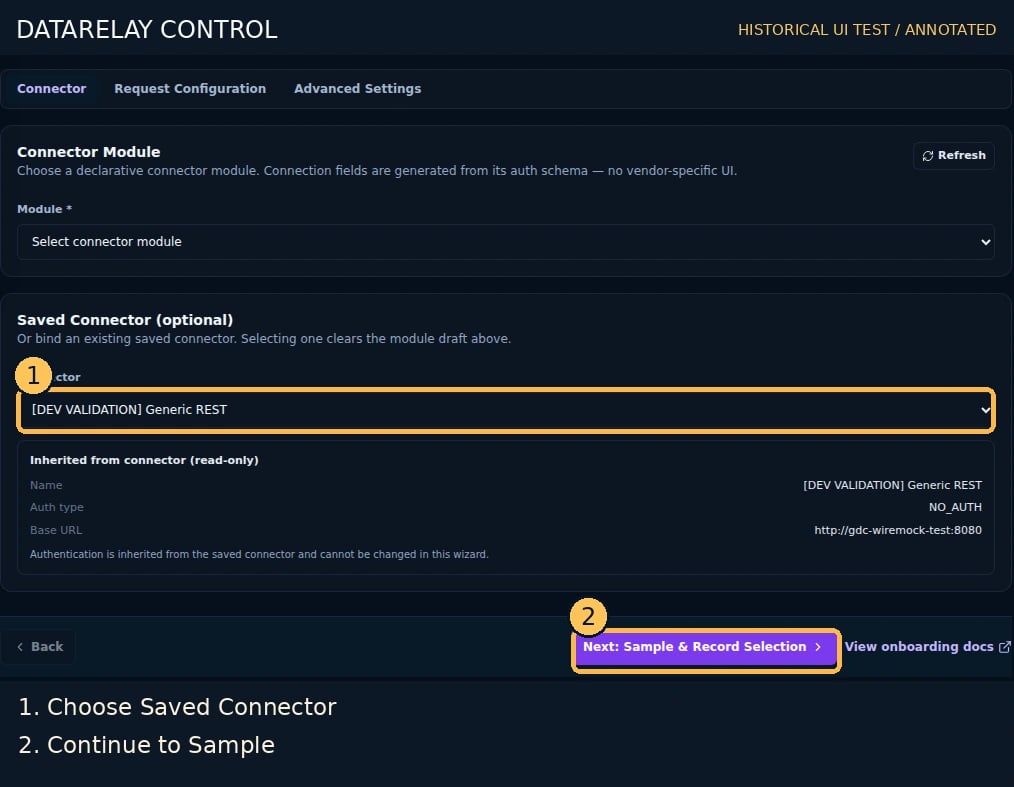
목표: JSON 이벤트 1건을 Control에 입력하고, 독립적인 HTTP 수신기에 실제 도착했는지 확인합니다. 사전 조건: 실습 수신기(9011 포트) 실행, Control의 Operator/Administrator 권한, Control 서버에서 실습 수신기로 네트워크 접근 가능.화면 버전: 표시된 이미지는 과거 Control UI 테스트 캡처입니다. 현재 제품의 기본 5단계 순서(Connect → Sample & Record Selection → Destinations → Route Processing → Deploy)를 우선하세요. 번호별 화면 가이드에서 차이를 설명합니다.
실행 순서와 완료 기준
- 필수 정보 준비: Vendor 공식 API/연동 가이드에서 Endpoint, 인증 방식, 최소 권한, Pagination/Checkpoint, 응답 샘플을 확인합니다. 테스트용 비식별 이벤트와 실제 Destination 접속 정보를 준비합니다.
- 모르는 항목은 ChatGPT로 정리: 공개 API 문서와 비식별 샘플을 제공하고 Connector 필수 필드, 요청 예시, Event Root, Timestamp/ID, Cursor, 미확인 사항을 표로 요청합니다. Token·비밀번호는 입력하지 않습니다. ChatGPT 답변은 Vendor 문서와 Run Test로 검증합니다.
- Connector 생성: Connectors → Create Connector에서 이 페이지의 해당 Source Type을 선택하고 실제 접속·인증 정보를 입력합니다. 저장하고 연결 테스트를 확인합니다.
- Destination 생성: Destinations → Create에서 실제 수신기 유형(SYSLOG_UDP/TCP/TLS 또는 WEBHOOK_POST)을 선택하고 Host/Port/URL, TLS/인증을 입력합니다.
- Stream 생성: Streams → Create → Connect에서 Connector를 선택하고 Source 요청/수집 조건을 지정합니다.
- 샘플과 스키마: Sample & Record Selection → Run Test에서 실제 레코드가 추출되는지 확인합니다. Record Root, Union Schema, Pagination 및 Checkpoint를 확정합니다.
- 데이터 처리: Destinations에서 Route를 연결하고 Route Processing에서 Mapping, Timestamp, Enrichment, Masking/Drop/Quarantine을 설정합니다. Tokenization은 실제 제품에서 지원되는 경우에만 사용합니다. Route Effective Status와 최종 출력값을 확인합니다.
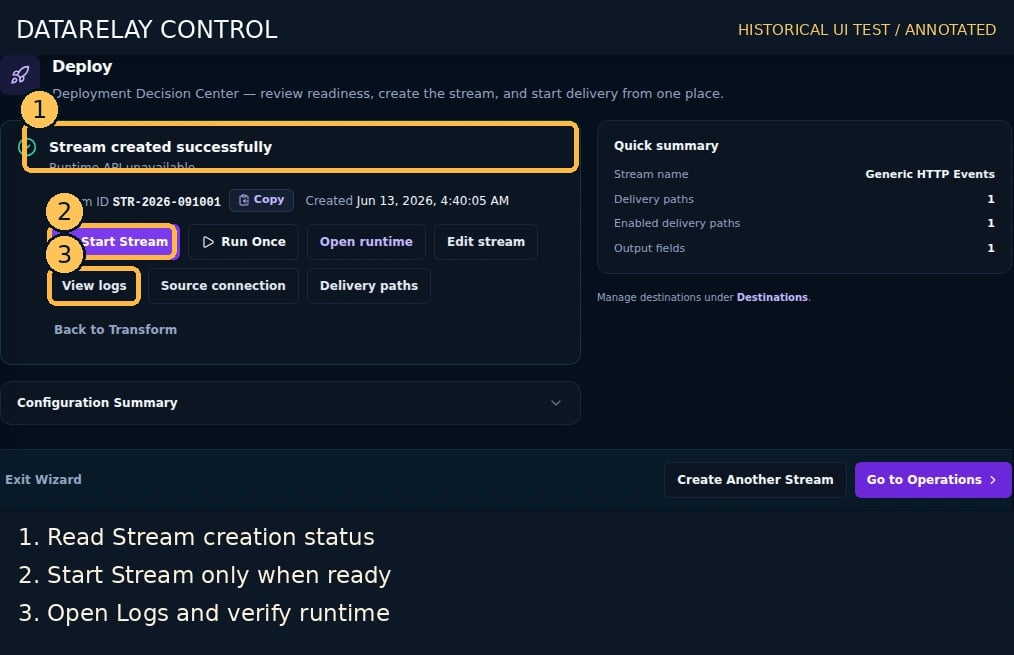
- 배포와 검증: Deploy의 경고를 해결하고 Stream을 실행합니다. Run ID, Route Logs와 실제 Destination 수신 기록을 비교합니다. 이 세 가지가 일치해야 완료입니다.
- 장애 대응: 연결/인증 오류는 API 권한·TLS·Network·429를, 레코드 0건은 Record Root·Pagination을, 전송 실패는 Delivery Incident를, 필드 변경은 Schema Drift를 확인합니다.
ChatGPT 질문 예시
DataRelay Control에서 이 제품의 로그를 수집하려고 합니다. 아래 공개 API 가이드와 비식별 JSON 샘플을 기준으로 Connector 연결·인증 필수값, API Request/Pagination, Event Root, Timestamp/ID/Checkpoint, Mapping·민감 필드 보호, 장애 시 확인 항목을 표로 작성해 주세요. 문서에 없는 정보는 임의로 생성하지 말고 ‘확인 필요’로 표시하세요.
1. Destination 생성
- Destinations (
/destinations)에서 새 Destination을 만듭니다. - Name =
Lab Webhook Sink, Type =WEBHOOK_POST를 입력합니다. - URL =
http://접근가능한-테스트서버-IP:9011/sink를 입력합니다. IP는 Control 서버에서 접근할 수 있는 실제 주소여야 합니다. - Webhook Payload Mode = Single Event Object (
SINGLE_EVENT_OBJECT)로 선택합니다. - 저장하고 연결 테스트 메뉴가 있다면 테스트합니다. 저장 성공이 데이터 전송 성공을 의미하지는 않습니다.
2. Webhook Receiver Connector 생성
- Connectors (
/connectors)에서 Add/Create Connector를 선택합니다. - Source type은 Webhook Receiver를 선택하고 Connector Name에
Lab Webhook Source를 입력합니다. - Webhook Receiver → Auth mode는 격리된 실습 환경에 한해 No auth를 선택합니다. 실제 시스템에서는 Shared secret header 또는 Bearer token을 사용합니다.
- 가상 샘플 JSON을 Payload preview에 입력합니다.
- Connector를 저장한 뒤 상세 화면에 표시된 Receiver URL을 복사합니다. 경로는
/api/v1/ingest/webhook/{receiver_key}이며,receiver_key는 제품이 생성한 실제 값을 사용합니다.
Receiver URL을 브라우저에서 여는 것은 GET 요청이므로 이벤트 수집이 아닙니다. JSON/NDJSON의 HTTP POST로 전송해야 합니다.
3. Stream과 Route 생성
- Streams → Create 또는 제품 내
/streams/new로 이동합니다. - Connect: 앞에서 만든
Lab Webhook Source를 선택합니다. - Sample & Record Selection: Run Test, Record Selection에서 실제 샘플 레코드가 확인되는지 보고 Event Root/Record Path를 확정합니다. 레코드가 0건이면 Payload preview 또는 테스트 이벤트 입력 상태를 다시 확인합니다.
- Destinations:
Lab Webhook Sink를 선택합니다. 해당 Destination과 연결된 Route가 생기는지 확인합니다. - Route Processing: 첫 실습은 공통 기본값을 사용합니다. Preview와 경고를 검토하되 Preview가 실제 전송 성공의 증거는 아닙니다.
- Deploy: Readiness 문제를 해결한 후 설정을 배포하고 필요하다면 Stream을 명시적으로 Start/Enable합니다.
4. 실제 이벤트 전송
복사한 Receiver URL을 다음 환경변수에 넣고 요청을 보냅니다.5. 성공 여부 직접 확인
- Streams에서 Stream의 실행/활성 상태와 최근 Run을 확인합니다.
- Data Flows / Routes (
/routes)에서 Route와 Destination 연결을 확인합니다. - Logs (
/logs)에서 Stream, Route, Status를 필터링하고 전송 결과를 확인합니다. - 수신기 서버에서
tail -n 3 received-9011.ndjson을 실행합니다.control-lab-001이 실제 파일에 있는지 확인합니다.
실패 시
- Receiver URL이 없음: Connector를 저장하고 상세 화면에서 다시 복사합니다. 키를 임의 생성하지 않습니다.
- POST가 401/403: Auth mode와 실제 인증 헤더를 확인합니다.
- 샘플이 0건: Sample의 Event Root/Record Selection을 다시 확인합니다.
- 수신 파일이 비어 있음: Docker 내부와 호스트의 IP 차이, 방화벽, Route Enabled, Logs를 순서대로 확인합니다.
409 RUN_ALREADY_ACTIVE: 실행 중인 Run 충돌 여부를 먼저 확인하고 중복 입력을 피합니다.